
ffmpegとは
ffmpegは、音声や映像データの変換や抽出、圧縮などを行うオープンソースのツールです。AI音声合成、動画生成、音声認識のプロジェクトでは、ファイル形式の変換や音声抽出に欠かせません。本記事では、ffmpegを利用する前提として、導入手順をわかりやすく解説します。
インストール方法
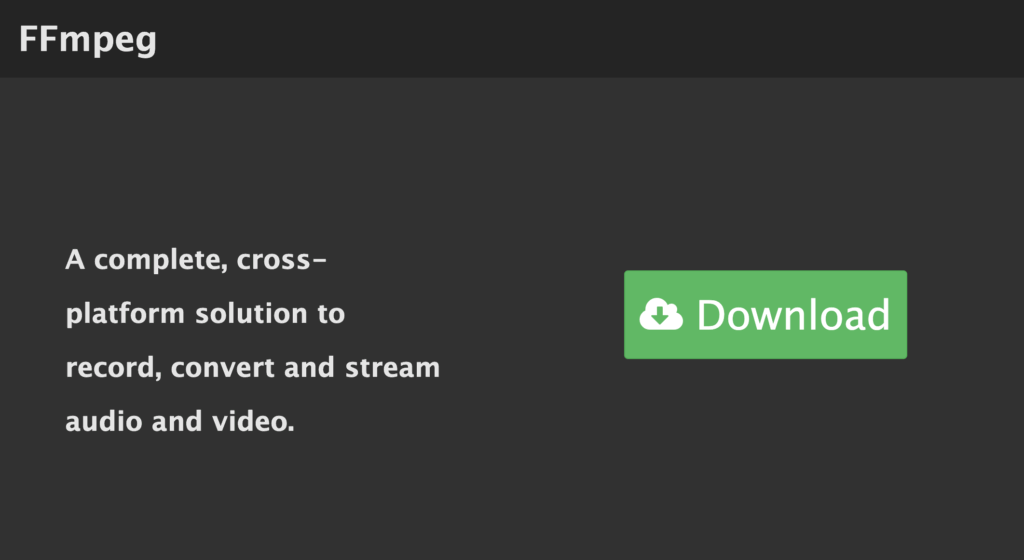
ffmpeg公式ではソースコードの公開が主となっていますが、公式サイトにはビルド済み実行ファイルへのリンクも掲載されており、それらを利用することで簡単に導入できます。
Windowsの場合
公式サイトに掲載されているリンク先から、zipや7z形式の配布ファイルをダウンロードできます。
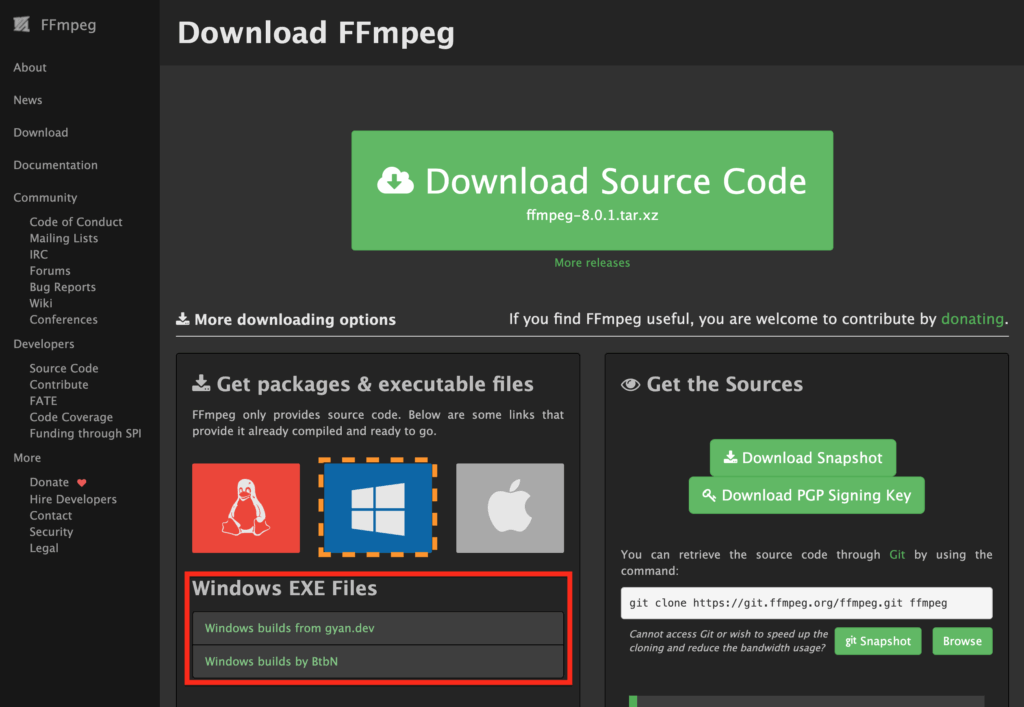
ダウンロードしたファイルを解凍し、ffmpeg.exe を任意のフォルダに配置します。そのパスを環境変数(Path)に設定すると、コマンドプロンプトから実行できるようになります。
動作確認は以下を実行します。
$ ffmpeg -versionバージョンが表示されれば準備完了です。セキュリティ警告が表示された場合は、公式リンク先のビルドであることを確認しましょう。
macOSの場合
macOSでは、Homebrewでの導入が簡単です。以下のコマンドを実行します。
$ brew install ffmpeg動作確認は以下で行います。
$ ffmpeg -versionffmpegの更新が必要になった場合は、次のコマンドで行います。
$ brew upgrade ffmpegインストール後にできること
ffmpegが導入されると、音声の変換、動画から音声だけの抽出、サンプリングレートの変更やノイズ除去の前処理など、AI用途で必要になる多くの操作が可能になります。たとえば、動画から音声だけを抽出し、16kHzの音声に変換する場合は以下のコマンドを利用します。
$ ffmpeg -i input.mp4 -ac 1 -ar 16000 output.wavFAQ:よくある質問
Q: インストールしたのに動作しません。
A: WindowsではPath設定を確認してください。macOSやLinuxでは、設定後にターミナルを開き直すと認識される場合があります。
Q: どのバージョンを使えば良いですか?
A: 一般的な利用では最新版で問題ありません。特殊な古い動画形式の編集が必要な場合のみ、以前のffmpegが使われることがあります。
Q: セキュリティ面は大丈夫ですか?
A: 公式サイトから辿れるビルドを利用してください。配布元が不明なffmpegビルドは避けましょう。
導入後はAI活用を加速できる
一度設定してしまえば、ffmpegを利用する多くのAIツールや動画編集プログラムが利用可能になります。まずは基本的な変換や音声抽出から試し、AI制作の効率化に役立てていきましょう。
 パレイドRiffusionは現在も動くか?:AI音楽生成の原点を試すこの記事のポイント RiffusionはStable Diffusion系の発想で音を作るAI。現在はProducer.aiへ発展 ローカル実行は可能だが、20…
 パレイドMacでWhisperをインストールして音声認識を試す(ローカル実行・Apple Silicon対応)こんにちは、パレイド技術部の夏目です。 (2026-06-08 更新)モデル表に large-v3-turbo を追加し、高速化の選択肢として MLX 編(③)…
 パレイドWindowsでダウンロードした実行ファイルを安全に使う方法(Macとの違いも整理)Windowsでダウンロードした実行ファイルを安全に使う方法 インターネットから取得した .exe / .msi / .bat / .ps1 などの実行ファイル…