画像生成ツールのInvokeAIは、専用のランチャーによるインストーラー形式での導入が可能で、よくあるPython 環境構築などの手動操作不要で、Windows / macOS / Linux いずれでも同じ手順で導入できます。
本記事では、初心者にもおすすめなインストーラー形式でのInvoke AI導入手順を解説します。
InvokeAI とは
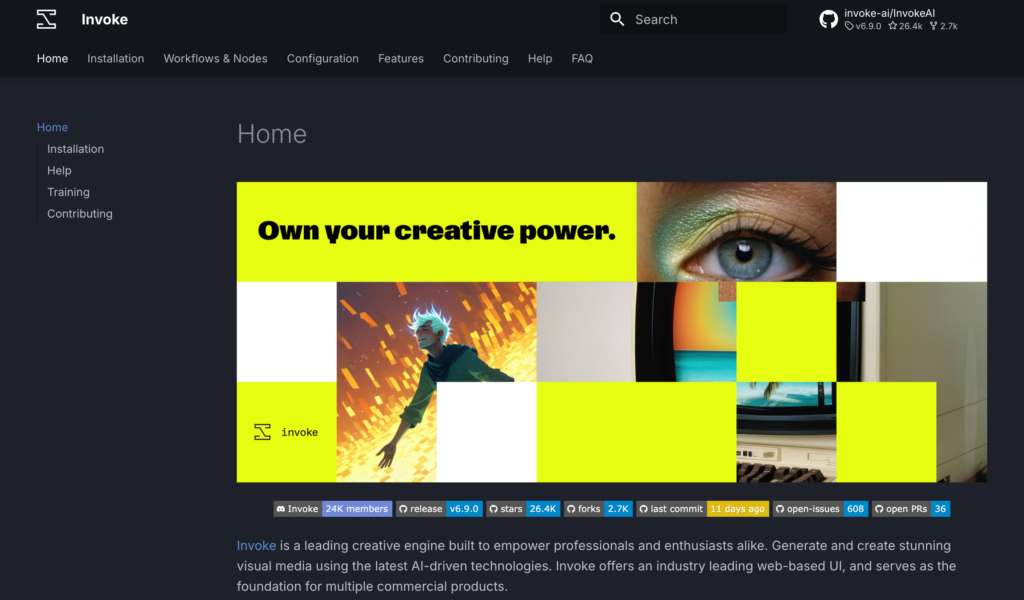
InvokeAI は、Stable Diffusion をローカル環境で扱える画像生成ツールで、Web UI で生成からモデル管理まで可能です。
モデル管理では SD1.5 や SDXL などの主要モデルに対応しており、FLUXなど非SD系モデルについても一部利用可能です。
Invoke Launcherでの導入に加え、Pythonパッケージやdockerでのインストールも対応しており、細かい調整や自動化にも対応可能です。
なお、Stability Matrix経由での導入も可能で、他のツールと併用したいユーザーには便利。詳しくはこちらを参照ください。
必要環境の確認
InvokeAIは Windows / macOS / Linux に対応しています。
- Windows10以降、CUDA対応(NVIDIA GPU VRAM4G以上)。
- macOS14以降、Apple Silicon(M1, M2, …)も対応、メモリ16GB以上が推奨。
- AMD GPUはLinuxのみサポートとされています。
CPUのみでも動作は可能ですが、試した範囲では実用的とは言えない速度です。
InvokeAI をインストールする基本手順
公式による案内では、Invoke Launcher(ランチャー)経由のインストールが最も簡単とされており、インストーラーを使ったマウス操作での導入ができます。
こちらからOSに合わせたランチャーのダウンロードが可能です。 Step 2: Download and Set Up the Launcher
- Windowsの場合、ダウンロードした実行ファイルを直接起動します。
- Macなら.dmgファイルがダウンロードされますので、開いてInvoke Community Edition.appをApplications(プリケーションフォルダ)にドラッグ&ドロップで移動します。これが InvokeAI Launcher で、インストールとアプリ起動の機能があります。
Invoke AI Launcherによるインストール手順
その後、同アプリを起動するとインストールの案内が出ます。 画面はmacOSのものですが、Windowsも同じ手順となります。

ここでは新規のインストールを進めます。 既存のインストール先を選択することも可能で、再インストールやバージョン変更時に元データやモデルを引き継ぐ用途に便利でしょう。

フォルダアイコンをクリックしてインストール場所を指定します。デフォルトの指定が無いので、ユーザーフォルダの下などに任意のフォルダを作って指定するとよいでしょう。

その後、インストールするバージョンを選べます。ここではデフォルトの6.9.0をそのまま選択しています。 Manualを選択するとバージョン番号の入力が求められ、手順が複雑なため必要な方のみおすすめします。

次はGPUの選択です。Apple Silicon(Metal / MPS) は直接の選択肢はありませんが、Tip の案内に沿って No dedicated GPUを選択します。

最後にこれまでの選択の確認が入り、”Install” インストールをクリックします。

インストールが進み、完了(“Completed” が表示)したら “Finish” をクリックしてインストール完了です。

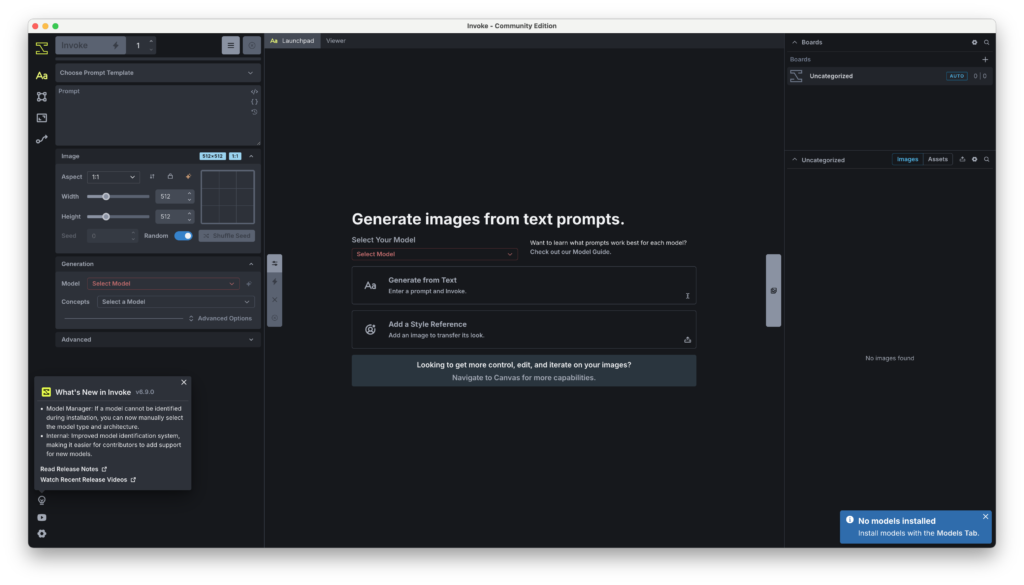
“Launch”をクリックすると別画面でUIが起動します。初回のみ数分待たされます。

起動後、下記のように別ウィンドウでUIが立ち上がります。
モデルファイルの追加方法
InvokeAI を利用するには、Stable Diffusion モデルファイルが必要です。
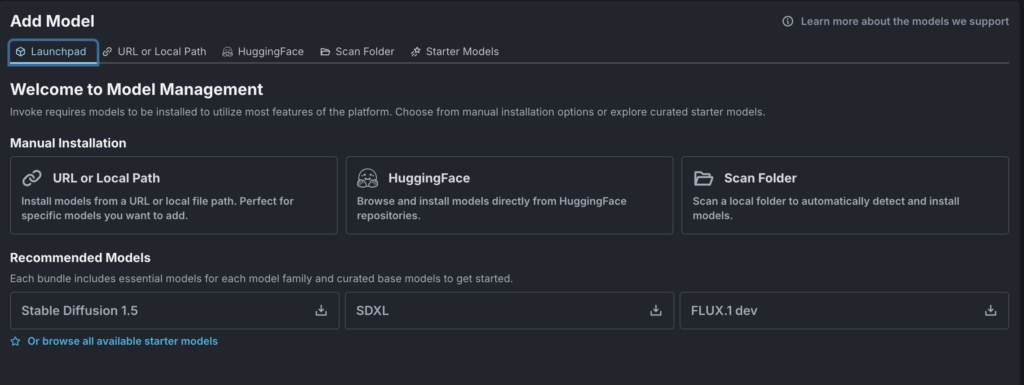
初回起動時にも案内が出ますが、”Models”タブからモデルの管理画面を開きます。
SD1.5、SDXL、FLUXはここから選ぶだけでOKで、自動でダウンロードが進みます。 2025年11月現在、試した範囲ではSD1.5やSDXLはスムーズに進みますが、FLUXでは構成ファイルの一部は公式リポジトリからのダウンロードが必要でした。規約関連の条件のようで、今後変更となる可能性もあります。
他のモデルは、ダウンロードしたファイルをローカルに置いて指定、URLで指定、またはHuggingFaceのリポジトリを指定する方法により導入が可能です。
まとめ
InvokeAI は、公式ランチャーによる導入と運用がシンプルで、Stable Diffusio利用にありがちな手動の操作に悩まされずに済みます。
Windows / macOS / Linux いずれの環境でも利用可能で、画像生成やモデル管理が同じUIで操作できます。
導入後はモデルを追加して、テキスト入力から高品質な画像生成を楽しんでください。