Stable Diffusion Web UI(AUTOMATIC1111版)を、自分のPCに導入する手順をまとめます。
現在はStability Matrix等で簡単に導入できますが、公式GitHubリポジトリの情報を基準にセットアップすることで、トラブル時の切り分けや将来のアップデートにも対応しやすくなります。
Stability Matrixの導入と起動方法:Stable Diffusion環境をまとめて管理
Stable Diffusion Web UIとは何か
Stable Diffusion Web UI は、テキストから画像を生成するAIモデル「Stable Diffusion」をブラウザ経由で操作するための、Gradioベースのフロントエンドです。
AUTOMATIC1111 氏によって開発され、GitHub上で公開されています。
Home · AUTOMATIC1111/stable-diffusion-webui Wiki
公式リポジトリとWikiでは、以下のような情報が公開されています。
・NVIDIA / AMD / Apple Silicon / Intel それぞれのGPU向けインストールガイド
・Dockerやオンラインサービス経由での利用方法
・最適化オプションや拡張機能の案内
今回は、「Windows(NVIDIA GPU)」「Apple Silicon Mac」に絞り、もっともシンプルな導入パターンを解説します。
導入前に確認しておきたいPCスペックと前提
Stable Diffusion はCPUのみでも動作可能ですが、現実的にはGPUがほぼ必須です。一般的な解説やベンチマークをもとにすると、以下のような目安がよく挙げられます。
- GPU:NVIDIA RTXシリーズなど、少なくとも4GB VRAM以上。SDXLやControlNetを多用するなら6〜8GB以上あると現実的。
- メモリ:16GB程度あると安心。
- ストレージ:ベース環境だけで10GB以上、モデルや拡張機能を入れていくと数十GB必要になり得ます。
また、この記事では以下の組み合わせを前提にしてします。
- Windows 10 / 11(64bit)+ NVIDIA GPU(CUDA対応)
- macOS + Apple Silicon(Metal/MPS)
AMDやIntel GPU向けの手順も公式Wikiに用意されていますが、この記事では特に扱いません。
マニュアルインストールを押さえておく意義
Stable Diffusion環境、特にWeb UI(A1111)は、画像生成AIの人気の火付け役でした。
2025年現在は、その派生が進化の中心となり、本体の更新頻度は落ちています。現在も現役で稼働している環境は多いと考えられますが、今後、PythonやPyTorchのバージョンが上がる中で、相対的な老朽化が進むと考えられます。
今後、派生を含め長期的な利用を考える場合、Stability Matrixのような統合ランチャーのサポートがいつまで受けられるかはわかりません。公式リポジトリを直接クローンして構築する方法を一度経験しておくメリットは大きいと考えます。
- どこで何が動いているか(Python・仮想環境・モデルの場所)が把握しやすい
- エラーが出たとき、公式WikiやGitHub Issuesの情報と突き合わせやすい
- 将来、別のUI(ForgeやComfyUIなど)を導入するときも、同じパターンで応用できる
この記事では、マニュアルインストールを完走できるように、必要最低限に絞って順番に説明していきます。
前提として、Pythonとそのバージョン管理(pyenv)、venvの知識が必要となります。こちらもご参照ください。


Windows 10/11(NVIDIA GPU)でのインストール手順
Windows向けの「Automatic Installation」は、現在も公式READMEとWikiで案内されている基本パターンです。 AUTOMATIC1111/stable-diffusion-webui: Stable Diffusion web UI
大きく分けると、次の流れになります。
- Python 3.10系とGitをインストールする
- stable-diffusion-webui リポジトリをクローンする
- webui-user.bat を実行して初回セットアップを完了させる
ここから順に見ていきます。
Python 3.10系とGitを用意する
まずPython 3.10系をインストールしてパスを通します。「Windows Terminal」や「PowerShell」を開き、次のように入力してバージョン表示を確認します。最新バージョン(3.14系 2025年11月現在)ではうまく行かない可能性が高いので注意。
> python --version
Python 3.10.6
次にGitをインストールします。公式サイトからWindows版をダウンロードし、そのままウィザードの指示に従えば問題ありません。
Git – Install for Windows
Stable Diffusion Web UI本体をダウンロードする
次に、Stable Diffusion Web UIの公式リポジトリをクローンします。
コマンドプロンプトを用いた手順が案内されています。
WebUIを置きたいフォルダをエクスプローラーで開き、アドレスバーに「cmd」と入力してEnter。
その場所でコマンドプロンプトが開くので、次のコマンドを入力する。
git clone https://github.com/AUTOMATIC1111/stable-diffusion-webui.gitgitのクローンが終わると、フォルダ内に「stable-diffusion-webui」というディレクトリができます。この中にmainのPythonスクリプトや、後で配置するモデルフォルダが含まれます。
webui-user.batで初回セットアップを実行する
クローン済みフォルダの中にある「webui-user.bat」を開きます。
必要なPythonライブラリやPyTorch、各種依存パッケージが自動的にセットアップされる構成になっています。
初回起動時のポイントは次の通りです。
・webui-user.bat は「管理者として実行」せず、通常ユーザーで起動する
・初回は数GB単位のダウンロードが発生するため、通信環境と空き容量に余裕を持つ
・セットアップがうまくいくと、コンソールに「Running on local URL: http://127.0.0.1:7860」のような表示が出る
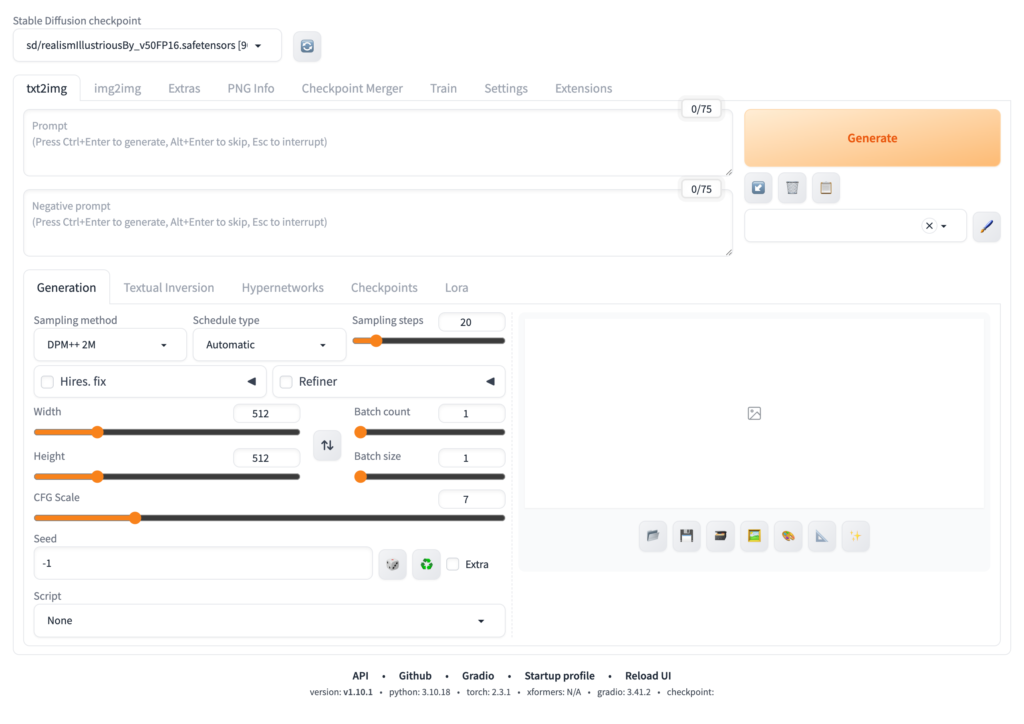
ブラウザで「http://127.0.0.1:7860」にアクセスし、Stable Diffusion Web UIの画面が開けば成功です。
次回以降も、同じ「webui-user.bat」を開けば起動します。
Apple Silicon Macでのインストール手順
Apple Silicon向けには、公式Wikiに詳細なインストール手順が用意されています。
Installation on Apple Silicon · AUTOMATIC1111/stable-diffusion-webui Wiki
基本的にはHomebrewで必要なツールを入れ、Gitでリポジトリをクローンし、shellスクリプトで起動する構成です。 大まかな流れは次の通りです。
- Homebrewと依存パッケージ(cmake, protobuf, rust, python@3.10, git, wget)をインストール
- stable-diffusion-webui をクローン
- モデルを配置
- webui.sh を実行して起動する
現在の環境であれば、pythonはpyenvや仮想環境を利用して事前に容易し、gitはmacに予め用意されているものを使っても良いでしょう。
Homebrewと依存パッケージをインストールする
Macでは、まずHomebrewが入っていない場合はインストールし、ターミナルでPythonや必要パッケージを入れられる状態にしましょう。インストールは.pkgファイルを利用すると簡単です。 Release 5.0.4 · Homebrew/brew
Homebrewが導入できたら、新しいターミナルウィンドウで次のコマンドを実行します。 公式の説明にならい、Pythonやgitも併せてインストールを進めます。
brew install cmake protobuf rust python@3.10 git wgetこれにより、Stable Diffusion Web UIのビルドと実行に必要なツール群がまとめてインストールされます。
リポジトリをクローンし、webui.shで起動する
依存関係がインストールできたら、任意のフォルダにGitで公式リポジトリをクローンします。
git clone https://github.com/AUTOMATIC1111/stable-diffusion-webui
cd stable-diffusion-webui
Macでは、起動用のスクリプトとして「webui.sh」が用意されています。公式Wikiでは、次のように実行する手順が案内されています。必要に応じて実行権限を付与します。
# 必要な場合は実行権限を付与
chmod +x ./webui.sh

./webui.sh
初回実行時には、Python仮想環境(venv)が自動で作成され、必要なライブラリがインストールされます。完了すると、Windowsと同様にローカルURL(http://127.0.0.1:7860)でWebUIが立ち上がります。
次回以降も同じコマンドで起動できます。
モデルファイルの配置と日本語プロンプトの準備
WebUI自体はここまでの手順で動きますが、実際に画像を生成するにはStable Diffusionのモデル(.ckpt や .safetensors)を配置する必要があります。
公式の手順内で「models/Stable-diffusion」フォルダを指定し、Hugging Faceからモデルファイルをダウンロードして置く流れが紹介されています。
典型的には、次のようなパスになります。インストール先に応じて、適宜読み替えてください。
stable-diffusion-webui/models/Stable-diffusionここに「v1-5-pruned-emaonly.safetensors」などのStable Diffusionモデルを配置します。
モデルは Hugging Face や各種モデル配布サイトから取得できますが、商用利用の可否やクレジット表記など、ライセンス条件はモデルごとに大きく異なります。必ず配布ページのライセンス表示を確認してください。
よくあるつまずきポイントと簡単なチェック方法
実際の導入でつまずきがちなポイントを、いくつかだけ絞って挙げます。
Pythonのバージョン違い
公式READMEおよび複数のIssue/Discussionで、Python 3.10.6 を前提にした案内が繰り返し登場します。
3.11系以降など新しいバージョンだと、Web UIが利用しているPyTorchや拡張機能が対応しておらず、インストール途中でエラーになるケースがあるため、まずは3.10系で揃えるのが安全です。
何かエラーが出たら、最初に次のコマンドでPythonバージョンを確認してみてください。
python --version表示されたバージョンが3.10系(例:3.10.6、3.10.9など)であることを確認します。
既に新しいバージョンがインストールされている場合はpyenv等を活用しましょう。 手間がかかりますが、最新でない生成AIソフトウェアの利用において、Pythonのバージョン合わせは必須知識と言えます。
CUDAやGPUが認識されない
WindowsでNVIDIA GPUを使う場合、手元の環境でGPUがTorchから認識されるかどうかは次のワンライナーで確認できます。公式Wikiでも同様のチェックが紹介されています。
Install and Run on NVidia GPUs · AUTOMATIC1111/stable-diffusion-webui Wiki
python -c "import torch; print(torch.cuda.is_available())"True が返ってくれば、PyTorchからGPUが利用できている状態です。Falseになっている場合は、NVIDIAドライバやCUDA Toolkitの再インストールを検討してください。
VRAM不足で生成が止まる・落ちる
生成解像度やバッチサイズを欲張りすぎると、VRAM不足で落ちることがあります。
以前は512×512ピクセル・バッチサイズ1なら4GB VRAMでも工夫次第で動かせた一方で、SDXL(1024×1024前提)以降では8〜12GB程度のVRAMを想定するケースが多いといわれています。
落ちる場合は、次のような順で調整するのが定石です。
- 解像度を512×512程度まで下げる
- バッチサイズを1にする
- Samplerやステップ数を控えめにする
- 必要に応じて「–medvram」「–lowvram」オプションを使う(Apple Siliconでは公式Wikiに詳しいチューニング例があります)
なお Web UI そのものに拘る必要がない場合は、よりVRAM利用効率の高いForge/reForgeや新しいUIへの移行も検討しましょう。
まとめ:一度「素の導入」を押さえておけば応用が効く
本記事では、Stable Diffusion Web UI(AUTOMATIC1111版)を、Stability Matrixなどのランチャーを介さずに導入する方法を、WindowsとApple Silicon Mac向けに整理しました。
- 公式リポジトリとWikiをベースに、Python 3.10系とGitを準備する
- Windowsでは「webui-user.bat」、Macでは「webui.sh」で初回セットアップを行う
- モデルは「models/Stable-diffusion」配下に配置し、必要に応じてHugging Faceから入手する
AUTOMATIC1111/stable-diffusion-webui: Stable Diffusion web UI
一度手動での導入を経験しておくと、Stability Matrixや他のUIを試すときにも、何が裏側で行われているのかイメージしやすくなり、トラブルシューティングの精度も上がります。
もし環境が途中で壊れてしまっても、この記事の手順をベースに「公式通りの状態」に戻せば、大抵の問題は切り分けやすくなります。Stable Diffusionを長く使っていくなら、まずはこのベーシックな導入手順を、自分の手で一度完走しておくことをおすすめします。