
本記事ではreForge本体をWindowsとMacへ手動インストールする方法と、Stability Matrix・Forge・A1111との使い分け方をまとめます。
読み終える頃には、ランチャーに依存せず自分のペースでreForge環境を構築・更新できる状態を目指します。
Stable Diffusion WebUI reForgeとは何か
Stable Diffusion WebUI reForgeは、オリジナルのStable Diffusion WebUI(通称A1111)と、派生版であるForgeの良いところを組み合わせたWebUIです。
Panchovix/stable-diffusion-webui-reForge
公式GitHubでは、reForgeはStable Diffusion WebUIの上に構築された「Forge/reForgeプラットフォーム」であり、リソース管理の最適化や推論速度の向上、実験的機能の検証を目的としたプロジェクトであると説明されています。
reForgeは、A1111の拡張機能との高い互換性と軽快な動作を両立するWebUIとして紹介されています。後継と目されたForgeが、互換性よりも新機能・実験性を優先した結果、A1111資産との相性に悩むユーザーが増え人気を博しました。
また、Apple Silicon環境での動作最適化やFlux・SDXL・SD3.5など新しめのモデルへの対応を特徴として挙げる記事もあり、特にApple Silicon搭載Macでの軽快さが強調されています。
ライセンスはForgeと同様にAGPL-3.0で、reForgeを組み込んだサービスを配布・公開する場合には、ソースコード公開などAGPLの条件がかかる点にも注意が必要です。
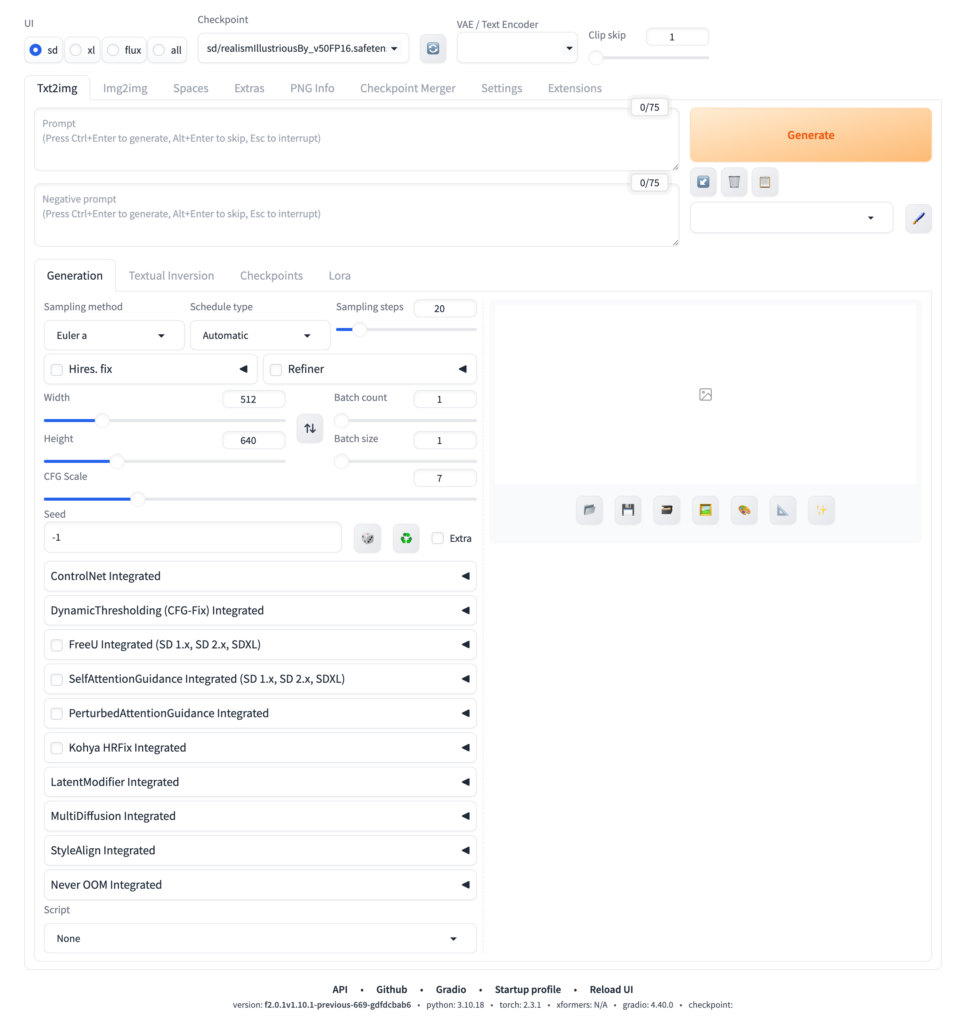
Stability MatrixでのStable Diffusion Web UI reForge
Stability Matrixは、Stable Diffusion WebUI reForgeやForge、A1111、ComfyUIなど複数のWebUIをワンクリックでインストール・起動できるランチャーです。reForgeは「Stable Diffusion WebUI reForge」というパッケージとして利用可能です。

Stability Matrix経由の導入は、とにかく手軽さが最大のメリットです。PythonやGit、CUDA、PyTorchなどの細かい組み合わせを意識せず、UI上の選択だけでreForgeを使い始めることができます。
一方で、更新タイミングがStability Matrix任せになること、管理下にあるフォルダ構成の管理が分かりにくくなることなど、使い方によっては柔軟の運用性が問題となります。既にreForgeの更新頻度が落ちていることから、今後を見据えた利用方法の確保も必要です。
reForgeの前提知識と開発状況
reForgeは、元々Forgeから派生したフォークであり、A1111の開発停止以降「A1111互換+Forgeの軽さ」を求めるユーザーの受け皿として急速に広まりました。
Redditなどの開発者コメントによると、Forgeから分岐してA1111のdevブランチの変更を取り込みつつ、独自機能を追加する形で進化してきたことがわかります。
ただし2025年時点では、reForge本体の開発は「一旦(for now)停止」というアナウンスが出ており、メインブランチは保守的な更新が中心になっています。
コミット履歴を見るとバグ修正や依存更新などは継続しているため、少なくとも短期的には実用上の問題は少ないと考えられます。
今から新規にreForgeを導入する場合は、A1111互換のさらなる派生系か、ComfyやSD.Nextといった別系統への移行を視野に検討すると良いでしょう。
WindowsでStable Diffusion WebUI reForgeを手動インストールする
ここからは、Stability Matrixを使わずにWindowsへreForgeをインストールする手順を整理します。
基本的な流れは、A1111版やForgeの手動導入とほぼ同じで、Gitでリポジトリをクローンし、付属の起動バッチを実行するだけです。
ここでは、PythonとGitを用意し、ForgeのGitリポジトリをクローンして使う手順を説明します。公式のREADMEの「Advanced Install」で案内されている方法を、日本語で整理し直したものです。
lllyasviel/stable-diffusion-webui-forge
なおインストールの手順としては Stable Diffusion WebUI (A1111) と殆ど同じで、そちらをインストールした経験があれば簡単に進められるでしょう。

まずPython 3.10系をインストールしてパスを通します。「Windows Terminal」や「PowerShell」を開き、次のように入力してバージョン表示を確認します。最新バージョン(3.14系 2025年11月現在)ではうまく行かない可能性が高いので注意。
> python --version
Python 3.10.12
次にGitをインストールします。公式サイトからWindows版をダウンロードし、そのままウィザードの指示に従えば問題ありません。 Git – Install for Windows
次に、reForgeを置きたいフォルダ(例としてC:\AI\reforge)をエクスプローラで開き、アドレスバーからPowerShellを起動します。公式GitHubのURLは次の通りです。
git clone https://github.com/Panchovix/stable-diffusion-webui-reForge.gitクローンが完了したら、そのフォルダに移動します。
cd stable-diffusion-webui-reForgeここで、Windows用の起動スクリプトであるwebui-user.batを実行します。
webui-user.bat初回起動では、仮想環境の作成と依存パッケージのインストールが自動的に行われます。環境によっては数GB単位のダウンロードが発生し、数分以上かかることもあります。
コンソールにエラーが出ず「Running on local URL: http://127.0.0.1:7860」といったメッセージが表示されれば成功です。ブラウザを開いてURLにアクセスし、A1111に似たreForgeのUIが表示されることを確認します。
2回目以降は、同じwebui-user.batを実行するだけでreForgeを起動できます。
MacでStable Diffusion WebUI reForgeを手動インストールする
MacへのreForge導入も、基本的にはA1111やForgeと同じ手順で行えます。GitHubリポジトリをクローンし、付属のシェルスクリプトを実行する流れです。
まず、Homebrewが入っていない場合は公式コマンドでインストールします。これはmacOS共通の前準備です。
/bin/bash -c "$(curl -fsSL https://raw.githubusercontent.com/Homebrew/install/HEAD/install.sh)"次に、HomebrewでPython 3.10系とGitを導入します。A1111やForgeと同様に、3.10系が最も相性が良いとされています。
brew install python@3.10 git好きなディレクトリ(例として~/AI/reforge)に移動し、Windowsと同様にreForgeリポジトリをクローンします。
git clone https://github.com/Panchovix/stable-diffusion-webui-reForge.git
cd stable-diffusion-webui-reForgemacOSでは、A1111と同様にwebui.shまたはwebui-user.sh(あるいはリポジトリで案内されている起動スクリプト)を実行します。
./webui.sh初回起動時には、仮想環境の準備と依存パッケージのインストールが自動で進みます。Apple SiliconではMetal(MPS)バックエンドを利用することでGPU相当の生成が可能です。
ただし、RTXクラスのGPUと比べると生成速度はやや遅めなので、解像度やバッチサイズは控えめな設定から始めると快適です。
再起動時は、同じwebui.shを実行するだけです。Stability Matrixと違い、構成ファイルやモデルフォルダの位置を自分で把握しておけるため、バックアップや別環境へのコピーもやりやすくなります。
reForgeの更新方法
reForge本体を更新したい場合、もっともシンプルなのはGitでリポジトリを更新する方法です。
Git クローンを行ったフォルダ(適宜読み替えてください)に移動し、次のようにgit pullを実行します。
cd stable-diffusion-webui-reForge
git pull
これで最新のコミットまでコードが更新されます。
reForgeでは、ForgeのようなWindowsのupdate.batは用意されていません。 更新は基本的にGitで行います。
現状、reForgeは更新が一旦停止しており、「うまく動いているバージョンがあるなら、むやみに更新しない」という運用も一つの考え方です。
今後のバグ修正などを取り込みたい場合は、git pullで適宜更新するとよいでしょう。
他のWeb UI系派生とのモデルや設定の共有
reForgeのフォルダ構成はA1111やForgeとほぼ同じで、models/Stable-diffusion、models/Loraなどのディレクトリ構造も共通です。
既にA1111やForgeを使っている場合、モデルをそのままコピーして流用することができます。
一番シンプルな方法は、A1111やForgeのmodelsフォルダ(あるいは、Stability Matrix配下のreForge用フォルダ)から、必要なモデルファイルを手動インストールしたreForgeのmodelsフォルダにコピーしてしまうやり方です。この場合、各環境が独立するため、破損や設定ミスが連鎖しにくいというメリットがあります。
やや上級者向けですが、シンボリックリンクを使ってモデルフォルダを共有する方法もあります。例えば、Stability Matrixで管理しているForge側のmodelsフォルダを、手動インストール版reForgeから参照することで、ディスク容量を節約しつつ、環境ごとにUI設定だけを変えるといった運用も可能です。
よくあるつまずきとチェックポイント
reForgeの手動インストールでつまずくポイントは、基本的にA1111やForgeと共通です。
まず、Pythonのバージョンは3.10系に揃えておくことが重要です。3.11以降でも動くケースはありますが、一部の拡張機能や旧来のスクリプトでエラーが出る例が報告されており、少なくとも2025年時点では3.10系が最も無難な選択肢です。
次に、WindowsのNVIDIA GPU環境では、GPUドライバとCUDA Toolkit、PyTorchの組み合わせに注意が必要です。Stability Matrix経由の環境はこのあたりをまとめて面倒見てくれますが、手動インストールでは自分で整合性を取る必要があります。PyTorchの公式インストールガイドで、自分のCUDAバージョンに対応した組み合わせを確認しておくとトラブル回避につながります。
また、reForge自体の開発が「一時停止中」である点も頭の片隅に置いておきましょう。現状、致命的な不具合は報告されていませんが、今後大きな仕様変更があった場合には、Forge系の別UIへの移行を迫られる可能性もあります。将来を見据えて、reForgeだけに依存せず、ComfyやSD.Nextなど別系統のUIも併用しておくと選択肢が増えます。
まとめと今後のアップデートへの向き合い方
本記事では、Stable Diffusion WebUI reForgeをWindowsとMacへ手動インストールする方法を整理しました。Gitでリポジトリをクローンし、webui-user.batやwebui.shを実行するという基本構造は、A1111やForgeとほぼ同じです。
2025年現在、reForgeの開発は一旦落ち着いているものの、A1111互換を重視した軽量WebUIとしてのポジションは依然として魅力的で、現役の環境も多いでしょう。
一方で、Forge Classicなどさらなる派生、ComfyやSD.Next等の新しい系統など、他の新興UIも日々進化しています。最新の動向と照らし合わせながら、定期的に自分の環境を少しずつアップデートしていくことをおすすめします。