画像生成AI ComfyUI の「デスクトップ版」は、インストールして起動するだけでStable Diffusionを使い始められる環境として人気が高まっています。
PythonやCUDAの知識がなくても扱えるため、最初の一歩に最適です。
本記事では、導入方法からモデルの設定、初回生成までを解説し、自分のPCで画像生成を実行できる状態になります。
ComfyUIとは
ComfyUIはオープンソースのノードベースUIで、Stable Diffusion 等のモデルとパラメータを「つなげる」ことで複雑な生成ワークフローを視覚的に構築できるのが特徴です。
ノード型の自由度と柔軟性から、特に複数モデルや加工、拡張を組み合わせて自動化したいユーザーに支持されています。
デスクトップ版とは
ComfyUI には従来のソースコード+手動セットアップ」で導入する方法のほかに、すぐに使える “デスクトップ版” も公式から提供されています。
GitHub – Comfy-Org/desktop: The desktop app for ComfyUI (Windows & macOS)
このバージョンでは、OS(Windows / macOS)に応じたインストーラーまたはアプリパッケージを使うことで、Python 環境や依存ライブラリ、必要な設定が自動化され、「ダウンロード→インストール→起動」で即使用可能 になります。
推奨される動作環境
デスクトップ版を使う際の目安となるスペックです。
- Windows:nVIDIA GPU必須。CUDAに対応しています。
Windows Desktop Version – ComfyUI - macOS:Apple Silicon のみ対応。MPS(Metal Performance Shaders)に対応しています。
MacOS Desktop Version – ComfyUI
CPUのみもインストール時に指定できますが、開発向けと説明されており、実用的ではないようです。特に高解像度や複数画像生成を行う場合は GPU 前提と考えたほうが無難です。
デスクトップ版の入手とインストール手順
ダウンロードからインストール
公式の配布ページから、Windows 用インストーラーまたは macOS 用パッケージを取得します。
Download ComfyUI: Most Powerful Open Source Node-Based AI application for Full Control Over Image, Video, & 3D Generation
Windows ではインストーラー実行だけで完了、macOS ではダウンロードした .dmg を開いて、Comfy.appをアプリケーションフォルダにドラッグ&ドロップで移動すれば準備完了です。
上記のリンク先に丁寧な解説があります。ベータ版のアップデートに内容が追いついていない部分もありますが、基本の手順は大きく変わらず進められます。
初期設定(Macの例)
Comfy起動後は初期セットアップ画面が表示され、GPU、モデル保存先などを指定できます。 ここではMacの例を主に示しますが、ほぼ同じ手順です。
なお、右上の言語の選択から「日本語」を選ぶと、インストール後のアプリUIが日本語化されることを確認しました。ただしインストーラのUIは英語のままのるため、少々の英語力は必要です。
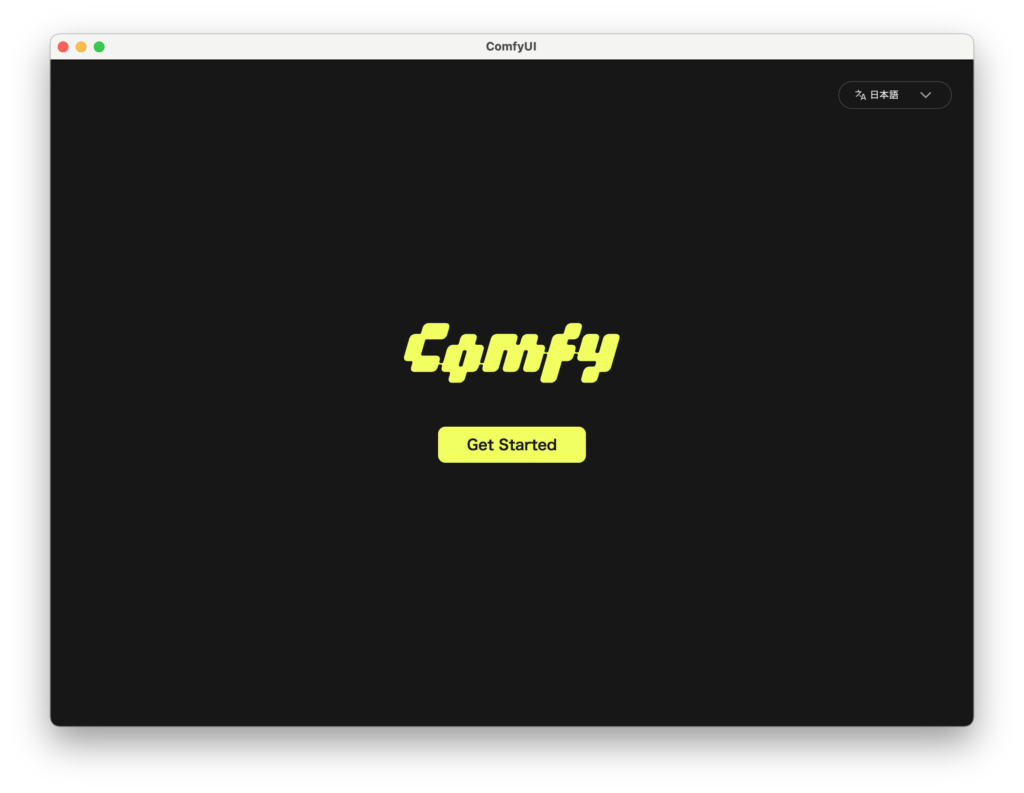
起動直後の画面で「Get Started」をクリックします。
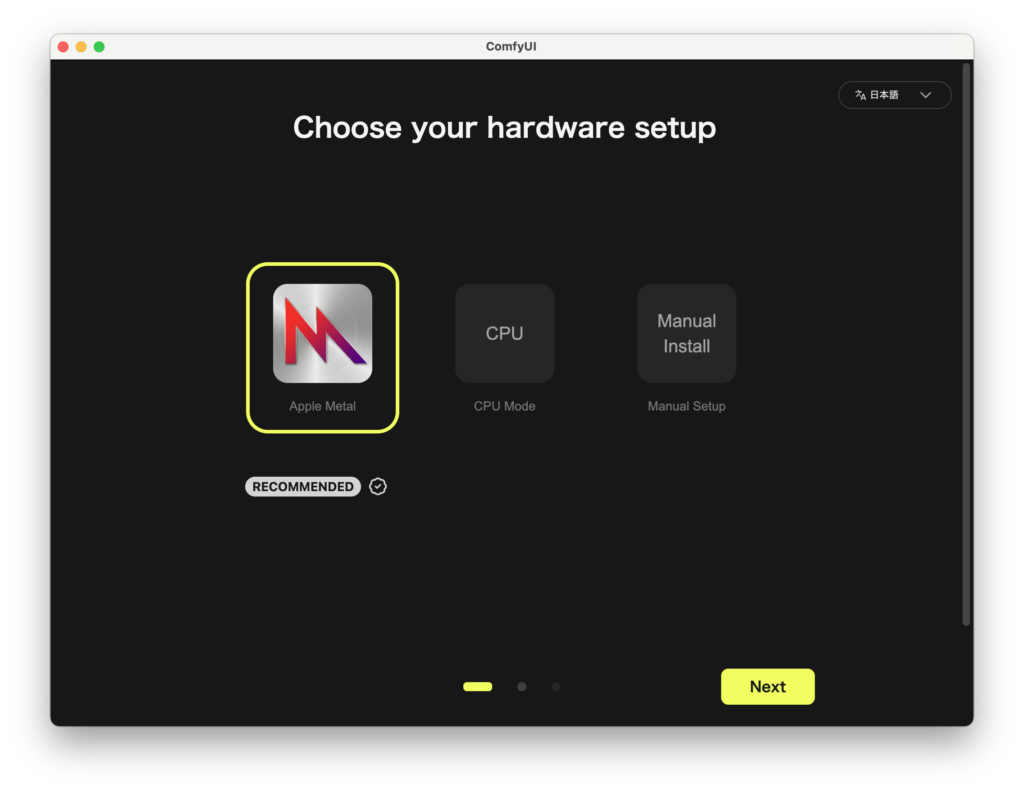
次にハードウェア設定を選びますが。 Apple Metalがデフォルトで選択されておりそのままでOK。 他は開発者向けのオプションとの説明です。
「Next」を押して次に進みます。
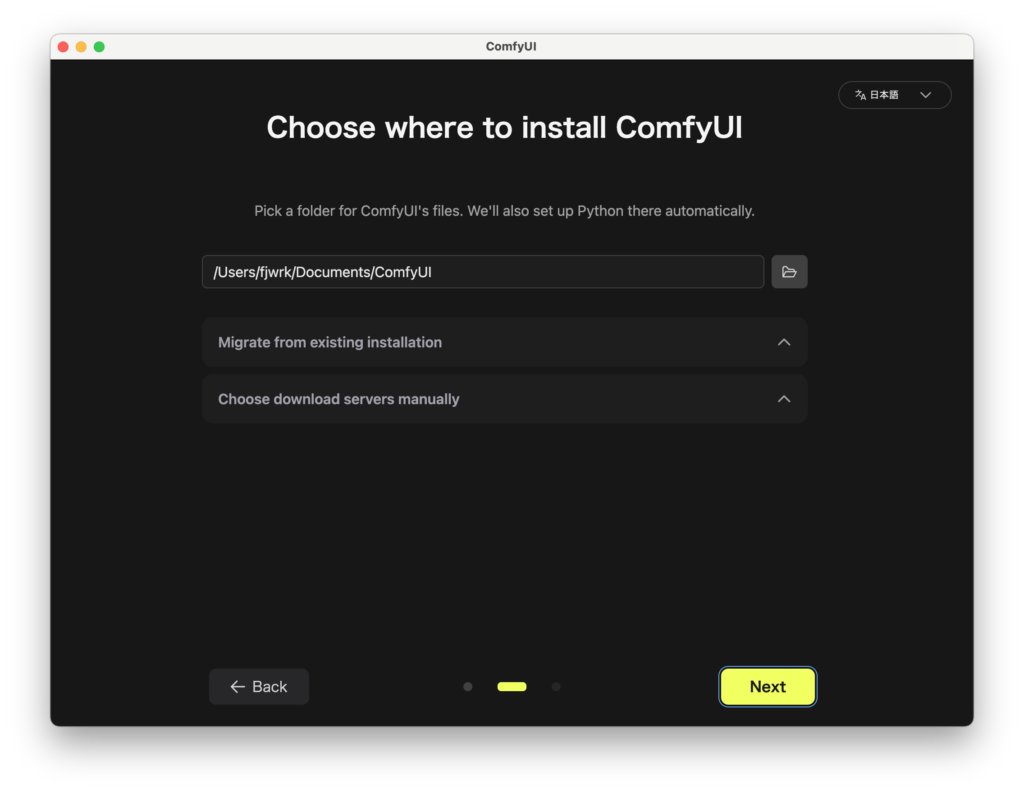
インストール先を指定します。これもデフォルトのままで問題ありません。 既にComfyを利用していた場合は移行の設定、またダウンロード先を指定するオプションも選べます。詳しくは説明を参照ください。
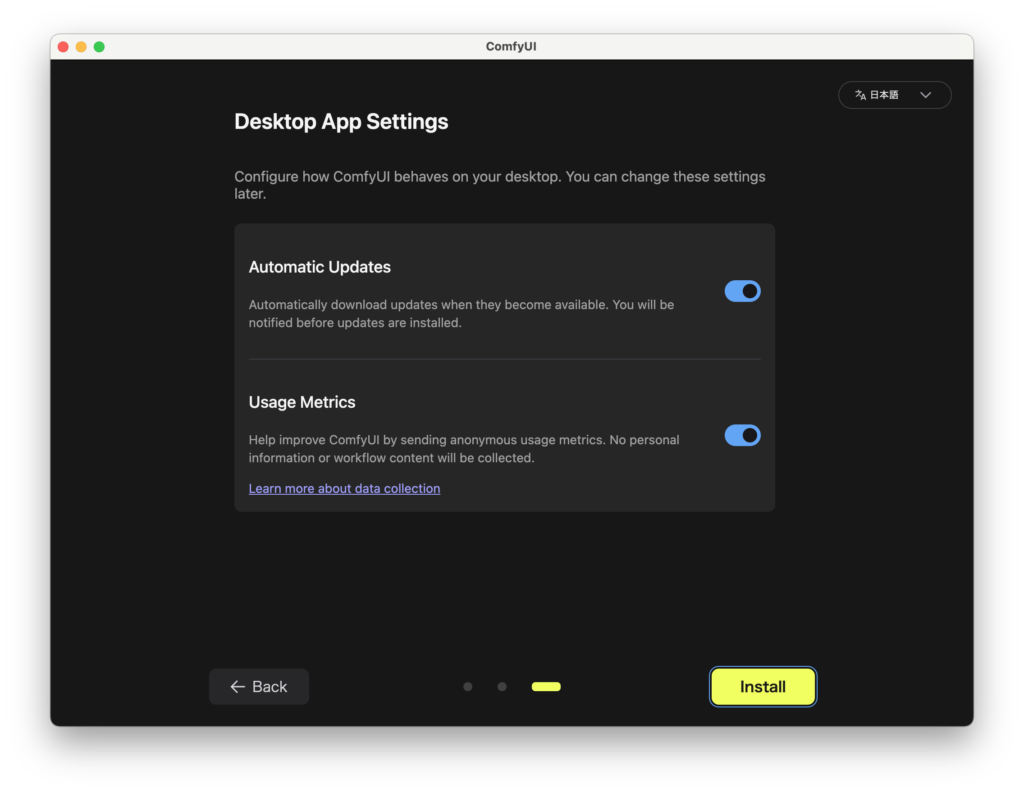
次はアプリケーション設定です。自動アップデート、使用状況の共有に関するオプションが出ます。気になる方はオフにしても良いでしょう。 「Install」をクリックするとファイルのダウンロードとインストールが開始しす。
インストールから起動まで、ネットワークの速度によりますが数分程度はかかります。
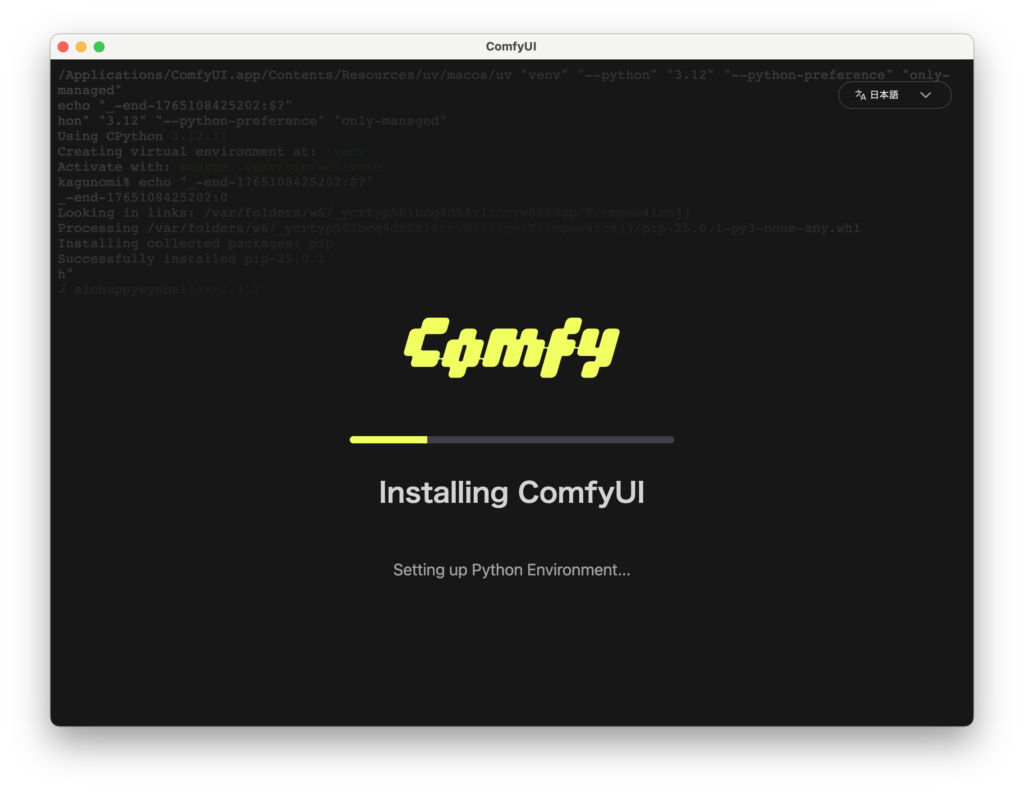
インストール後、サーバーの起動に移ります。特に操作は不要です。
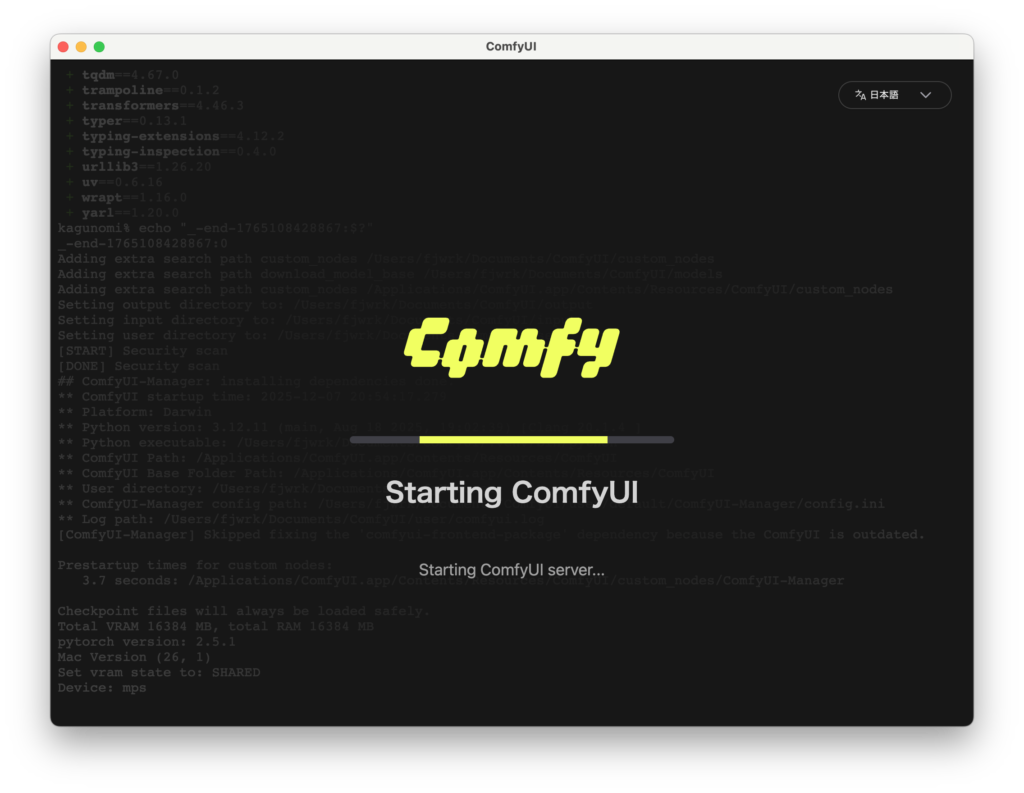
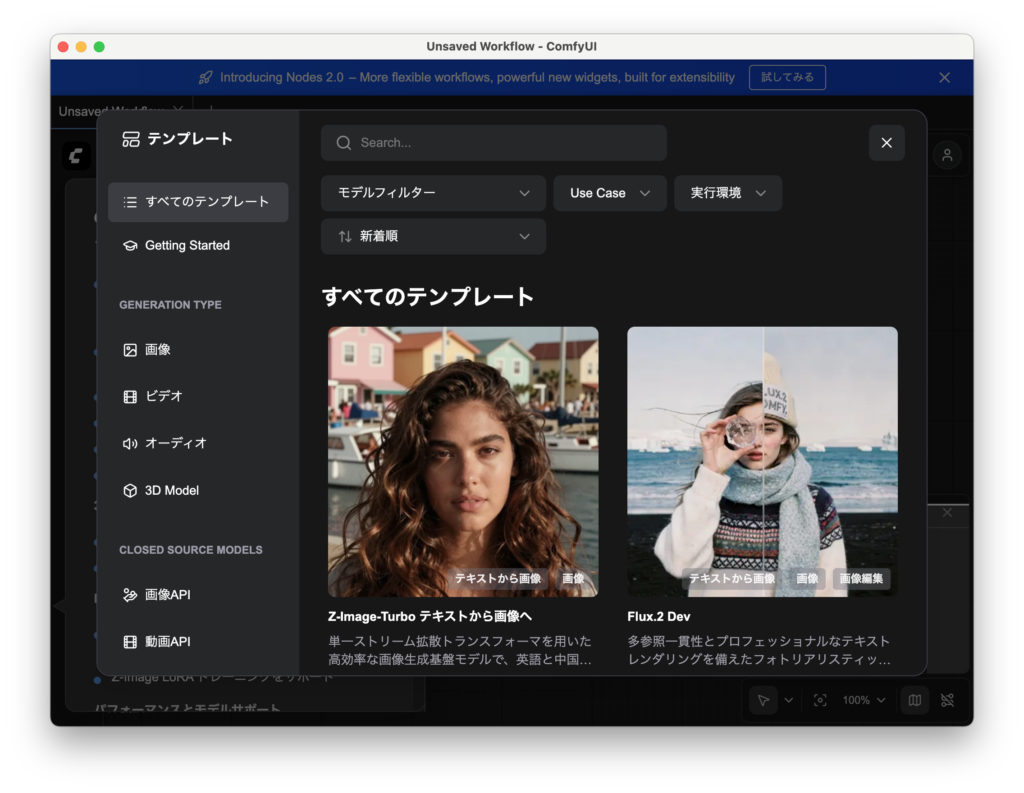
無事起動し、テンプレート選択が自動で開きました。バージョンや時期によっては各種案内が表示されますので、適宜閉じます。
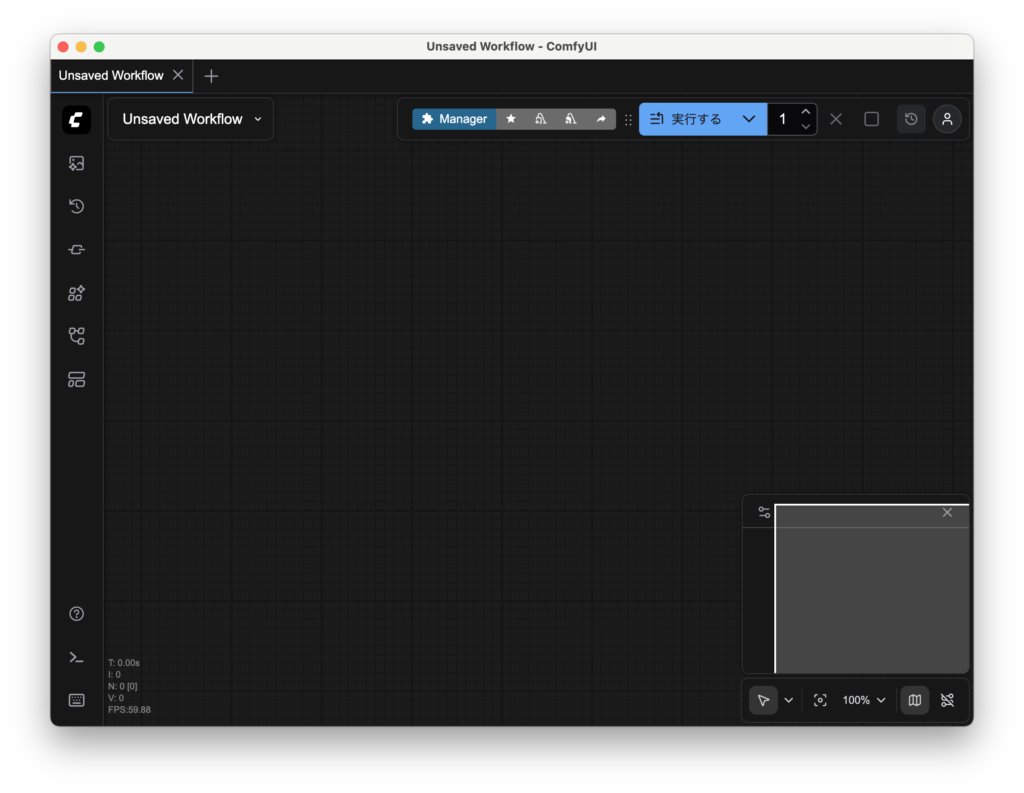
新しいワークフローの編集画面まで表示されれば無事インストール完了です。
テンプレートとモデル導入の基本手順
ComfyUI本体のみでは画像生成はできないため、Stable Diffusion等のモデルファイル(たとえば SDXL Base や Refiner)とワークフローを別途用意する必要があります。
ここではテンプレートを利用してワークフローを作成し、モデルもセットでダウンロードする手順を試してみます。
なお英語ですがガイド手順が公式でも説明されています。 ただ、情報が古く手順がだいぶ異なるようます。 https://docs.comfy.org/get_started/first_generation
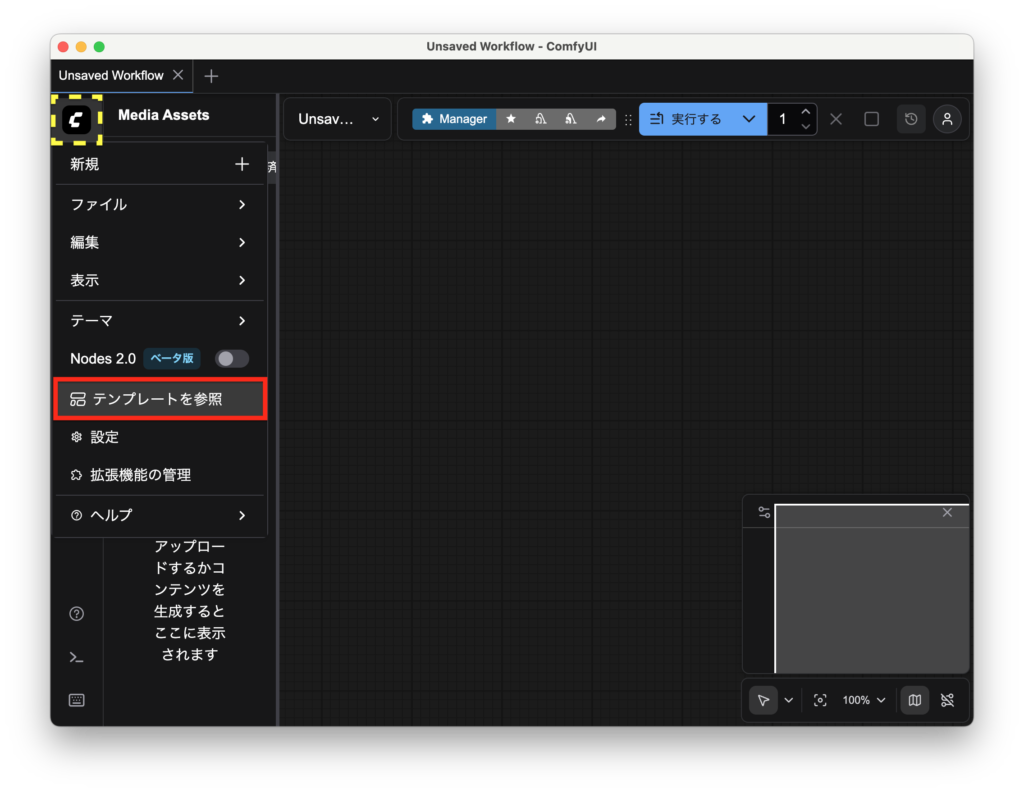
メニューからComfyアイコンをクリックし、「テンプレートを参照」をクリックします。
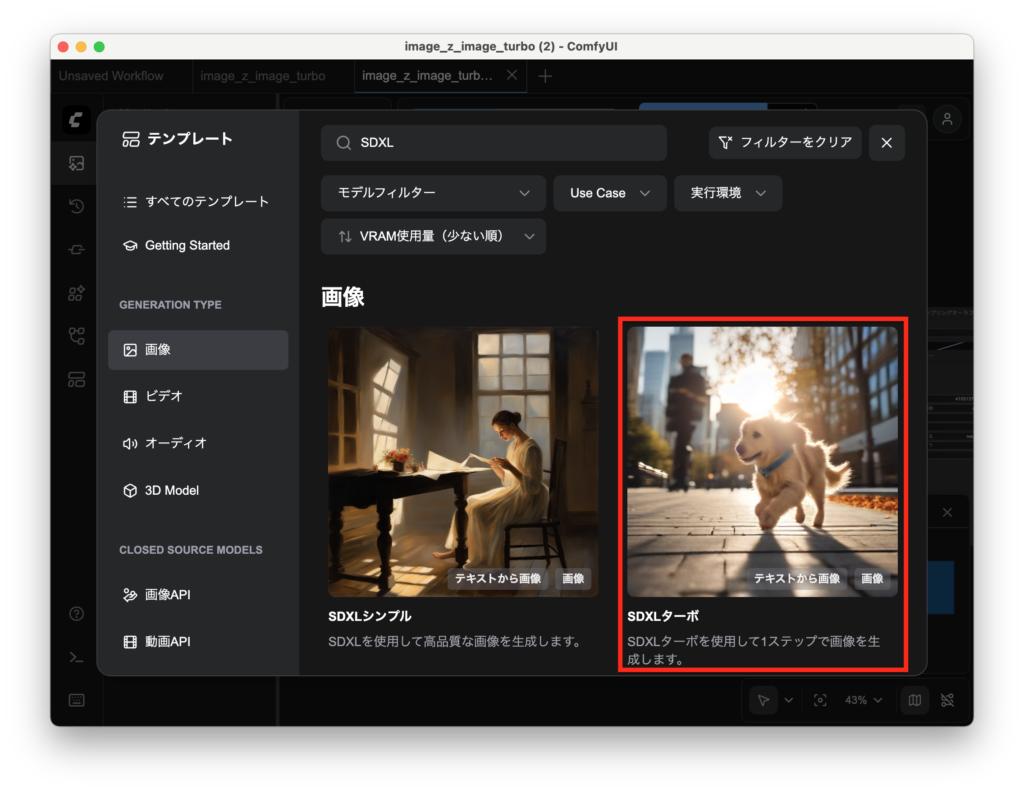
テンプレート選択ウィンドウが開きます。
テンプレートは無数にありますが、ここでは実績のあるSDXLターボを選んでみます。
“SDXL”という文字列で検索したり、GENERATION TYPE「画像」「VRAM使用量(少ない順)」などで絞り込むと探しやすいようです。もちろん、違うテンプレートを選択してもOKです。
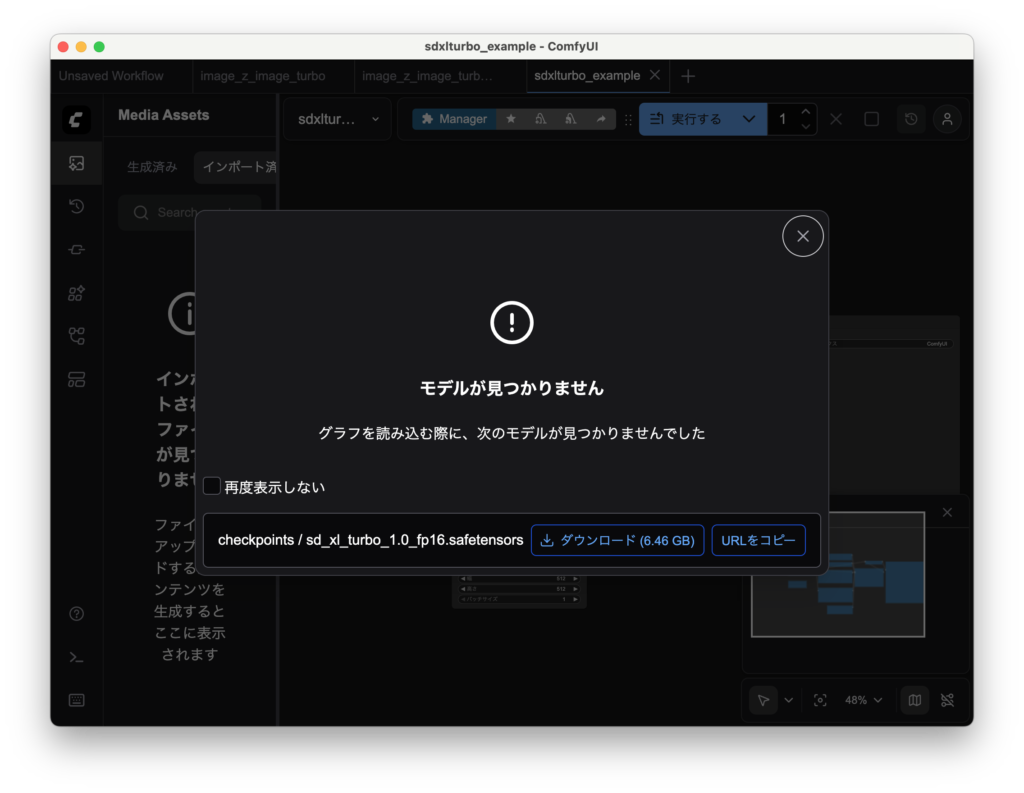
初回はモデルのダウンロードが必要になります。「ダウンロード」をクリックするとダウンロードが開始されます。モデルサイズは数GBのものが多く、時間がかかるので注意しましょう。
ダウンロードが無事に完了すれば、ワークフローが開きます。
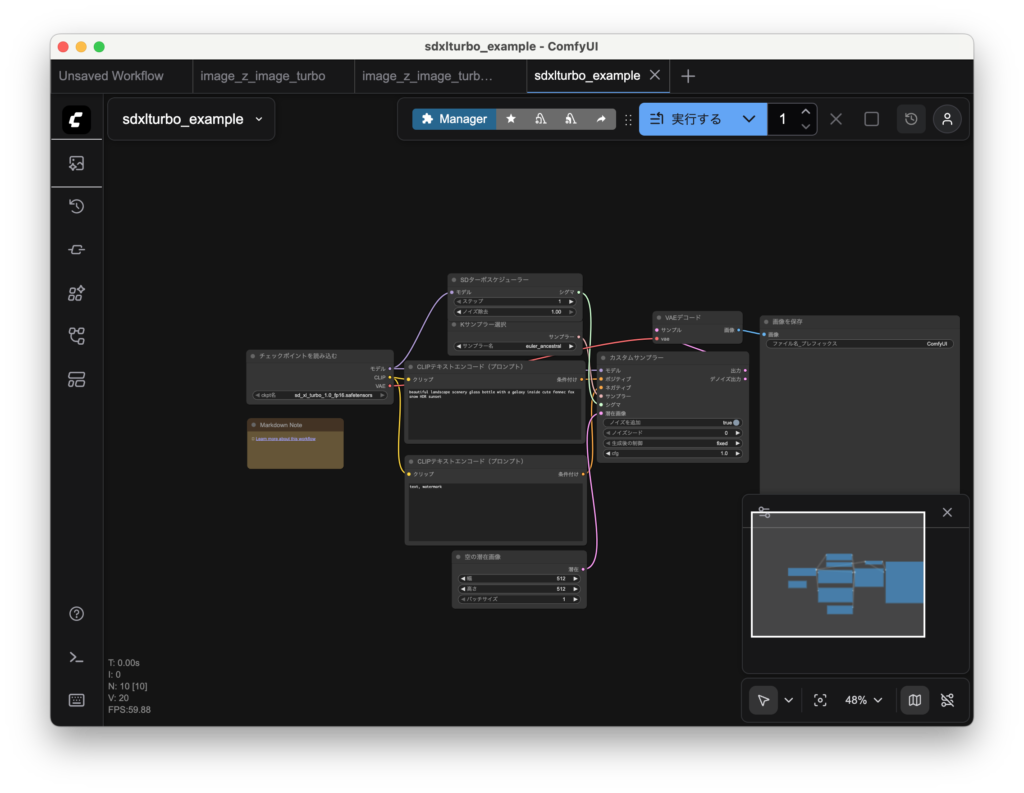
テンプレートにはデフォルトのプロンプトが設定されているため、ここではそのまま「実行する」をクリックします。初回の実行はモデルのロードで待たされます。
実行すると処理がキューに入ります。下記は実行が完了し、画像が既に生成された状態です。 ここで右の画像を右クリックして「開く」を選ぶと画像が開きます。
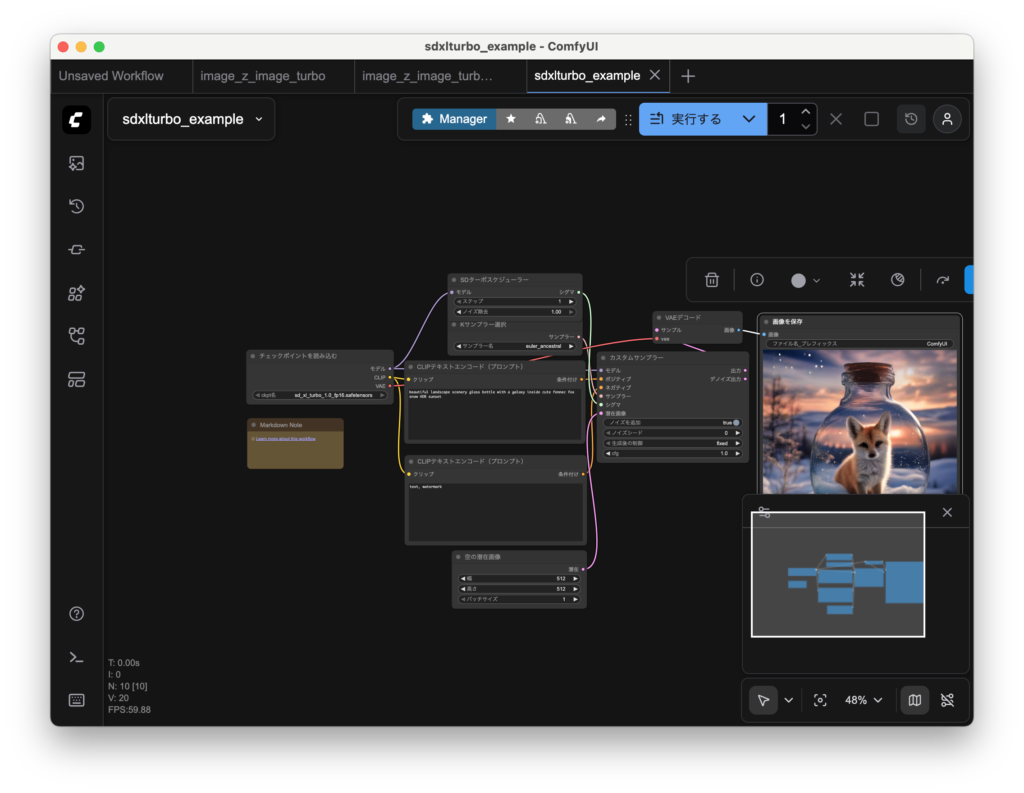
生成された画像のサンプルはこちら。

プロンプトの「beautiful landscape scenery glass bottle with a galaxy inside cute fennec fox snow HDR sunset」(和訳: 「美しい風景の景色、ガラス瓶の中に広がる銀河、かわいいフェネック、雪、HDR、夕焼け」) に概ね従った画像が生成されています。
モデルのライセンス条件は個別に記載があるため、商用利用などを考える場合は必ず確認してください。
FAQ
ComfyUI Desktop 版は無料ですか?
はい。ComfyUI本体およびデスクトップ版はオープンソースで無料で提供されています。コストがかかるのは、Stable DiffusionのモデルやGPUの電力/ハードウェア費用のみです。
すでにポータブル版を使っている場合は?
ポータブル版からデスクトップ版への移行は可能ですが、既存のモデル・設定をインポートする際はフォルダ構成に注意してください。公式ではインポート手順の案内もあります。もし移行がうまくいかない場合は、再インストールも検討するとよいでしょう。
まとめ
ComfyUIデスクトップ版は、Stable Diffusionをローカルで手軽に始めたい人にとって、最初の選択肢として非常に優れた環境です。
環境構築の手間を省き、ダウンロードから数分で画像生成を始められる点が魅力です。
まずはデスクトップ版で基本の流れを体験し、慣れてきたらカスタムノードやモデル追加、ワークフローの拡張へと進むのがおすすめです。