Stability MatrixやComfyUI Desktopなどのパッケージ版ではなく、公式のComfyUIリポジトリをそのまま使ってWindows・Macにインストールする手順をまとめました。
この記事を読みながら進めれば、Python環境の準備からComfyUIの起動確認、定番拡張であるComfyUI-Managerの導入まで、自力で構築できる状態となることをゴールにしています。
通常のComfyUIインストールとは何か
本記事では、ComfyUIの手動インストールを扱います。
具体的には、GitHubにあるComfyUI本体のコードをクローンし、自分でPython環境と依存ライブラリを整える方法を指します。
すでに別記事で紹介したような、Stability Matrix経由の導入や、ComfyUI Desktop(ワンクリックインストーラ)は、PythonやGPUまわりを自動設定してくれる代わりに、内部構造がややブラックボックスになります。


手動インストールは少し手間ですが、どのPythonを使っているか、どこにライブラリが入っているか、どのGPU向けのPyTorchを入れているかを自分で把握できるのが最大のメリットです。
公式ドキュメントでも、環境構築やカスタムノード開発を行う場合には手動インストールを推奨しており、手順としては「仮想環境を作る → リポジトリをクローン → GPU向けPyTorchをインストール → requirements.txtを入れる → ComfyUIを起動」という流れに整理されています。
How to install ComfyUI manually in different systems – ComfyUI
事前準備:対応OS・Python・ハードウェア
ComfyUIはWindows・Linux・macOS(Apple Silicon)に対応しており、専用のPython環境を用意して動作させる前提になっています。
Pythonバージョンについては、公式のシステム要件で「Python 3.12推奨」と明記されており、3.13もサポートされています(ただし一部のカスタムノードは未対応の可能性もあります)。
Windows向けの個別チュートリアルではPython 3.10を例示しているページもありますが、これから新規に入れるのであれば、記事執筆時点では3.12系で環境を作るのが無難です。
Windows Native Installation Tutorial for ComfyUI – ComfyUI.org
GPUについて
GPUについては、公式ドキュメントとGitHubリポジトリの記載をまとめると、次のようなイメージになります。
- NVIDIA GPUが最も情報量も多く安定しており、CUDA対応のPyTorchをインストールすることで高速な画像生成が可能です。
- AMD・Intel GPUやApple Silicon向けにもPyTorchとComfyUIの組み合わせがサポートされていますが、PyTorchの配布チャンネルやnightly版を指定する必要があり、やや中級者向けです。
- いずれの環境でも、GPUが用意できない場合はCPUモードでも動作はしますが、生成速度は大きく低下します。
この記事の前提
WindowsはNVIDIA GPUを搭載したPCでの利用を想定しつつ、CPUオンリーでも動く構成を紹介します。
MacはApple SiliconとPyTorch nightlyを組み合わせた、公式推奨の手順をベースにします。
インストールの方針
公式ドキュメントでは、大きく次の二つのやり方が案内されています。
ひとつは、Minicondaやその他のツールで仮想環境を作り、その中でPyTorchとComfyUIの依存関係を手動でインストールする方法です。
もうひとつは、公式のcomfy-cliを使ってインストールを自動化する方法です。
記事の主眼は「通常インストールの理解と再現性」ですので、ここではあくまで手動インストールを軸に説明し、comfy-cliでの導入は最後に簡単に触れます。
「とにかくComfyUIを動かしたい」場合は、デスクトップ版やStability Matrixでのインストールが便利です。
前提として、Pythonとそのバージョン管理(pyenv)、venvの知識が必要となります。こちらもご参照ください。


WindowsにComfyUIを手動インストールする
Windowsでは、英語ですが公式の”Windows Native Installation Tutorial”がよくまとまっています。この章では、その内容をなぞりつつ、実際に入力するコマンドとポイントだけに絞って説明します。
Windows Native Installation Tutorial for ComfyUI – ComfyUI.org
まずPython 3.12系をインストールしてパスを通します。「Windows Terminal」や「PowerShell」を開き、次のように入力してバージョン表示を確認します。チュートリアルでは3.10と書かれていますが、ここでは他の説明と整合をとり3.12にしています。
> python --version
Python 3.12.1
次にGitをインストールします。公式サイトからWindows版をダウンロードし、そのままウィザードの指示に従えば問題ありません。
ComfyUI本体はGitHubからクローンします。例えばCドライブ直下のComfyUIというフォルダを作る場合、ターミナルで次のように実行します。
cd C:\
git clone https://github.com/comfyanonymous/ComfyUI.git
cd ComfyUI
ここで、先に仮想環境を作っておくのがおすすめです。チュートリアルにあるようにcondaを使う場合は、Minicondaをインストールしたうえで次のように環境を作成し、アクティベートします。もちろんvenvでもOKです。
conda create -n comfyenv python=3.12
conda activate comfyenv
そのうえで、GPU向けのPyTorchをインストールします。公式マニュアルでは、NVIDIA GPUの場合にCUDA 12.1対応のPyTorchをconda経由で入れるコマンド例が提示されています。
How to install ComfyUI manually in different systems – ComfyUI
conda install pytorch torchvision torchaudio pytorch-cuda=12.1 -c pytorch -c nvidiaPyTorchは公式サイトのセレクタを使うと適したインストールが選択できます。
こちらはイメージです、自分にあった条件を選びましょう。
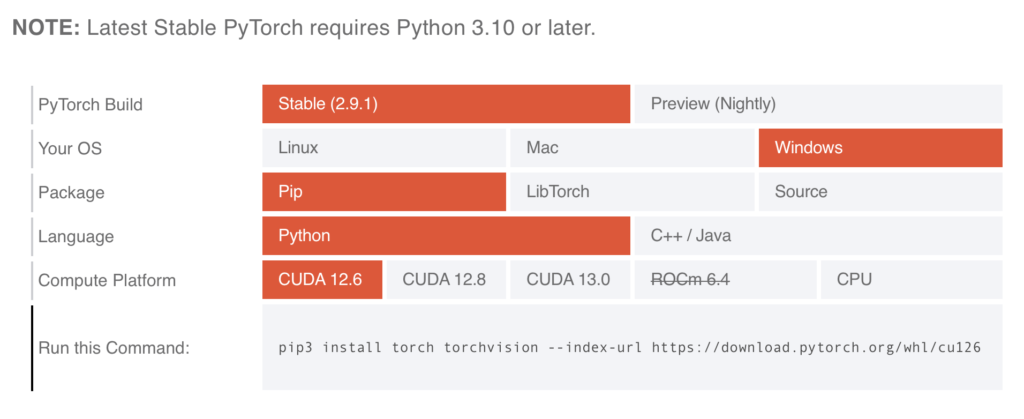
CPUオンリーで試したい場合は、PyTorch公式サイトの指示に合わせてCUDAなしのビルドを選択しましょう。
その後、ComfyUIの依存関係をインストールします。
pip install -r requirements.txtここまで完了したら、ComfyUIを起動します。Windows向けには便利なバッチファイルも用意されていますが、仮想環境がアクティブになっているターミナルから直接Pythonで起動しても構いません。
python main.py起動に成功すると、コンソールにログが流れ始め、数十秒後にブラウザが自動で開きます。 または「http://127.0.0.1:8188」をブラウザで開くとComfyUIの画面にアクセスできます。
macOS(Apple Silicon)にComfyUIをインストールする
Macでは、まずHomebrewが入っていない場合はインストールし、ターミナルでPythonや必要パッケージを入れられる状態にしましょう。インストールは.pkgファイルを利用すると簡単です。
その後、仮想環境を作る方法として、condaを使うか、標準のvenvを使うかを決めておきます。
まずPython 3.12系をインストールしてパスを通します。「ターミナル」を開き、次のように入力してバージョン表示を確認します。
$ python --version
Python 3.12.1
Macでは、gitは既に利用可能な場合が多いですが、必要に応じてインストールします。 Git – Install for macOS
gitのバージョン表示を試して、バージョンが表示される場合は既にインストール済みです。 CLTによる確認が入る場合、そのままインストールして進めればOKです。
git --versionあるいは、Homebrewでのインストールも簡単です。
brew install git仮想環境は、ここではガイドに従ってcondaを使う例を示します。もちろんvenvでもOKです。 ターミナルで次のように入力します。
conda create -n comfyenv python=3.12
conda activate comfyenv
続いて、ComfyUIのリポジトリをクローンします。例えばユーザディレクトリ直下にComfyUIというフォルダを作りたい場合、ターミナルで次のように実行します。
cd ~
git clone https://github.com/comfyanonymous/ComfyUI.git
cd ComfyU
次にPyTorchをインストールします。Apple Silicon Macでは、PyTorchのMetal対応を使うために、nightly版の利用が案内されています。 comfyanonymous/ComfyUI: The most powerful and modular diffusion model GUI, api and backend with a graph/nodes interface.
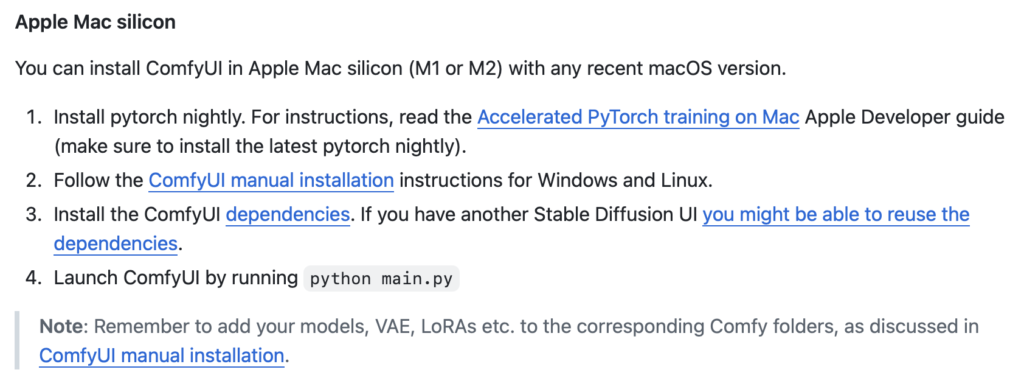
macOS / MPS対応のnightly版を指定する形でインストールしてください。
pip install --pre torch torchvision torchaudio --extra-index-url https://download.pytorch.org/whl/nightly/cpu今後、具体的なインストールコマンドは変わる可能性があります。PyTorchの公式サイトや下記リンクを参照ください。 https://developer.apple.com/metal/pytorch/
nightly版の導入後、Windowsと同じようにComfyUI依存を入れます。
pip install -r requirements.txtその後、同様にComfyUIを起動します。
python main.py起動に成功すれば、ブラウザで「http://127.0.0.1:8188」にアクセスしてComfyUIの画面が開きます。
Apple SiliconではUnified Memoryのため、モデルの条件に”VRAM 8GB以上”のような明確な表現はありませんが、モデルサイズやワークフローによって同等の制約を受けます。
最初は軽めのモデルから試し、安定動作する範囲を探っていくとよいでしょう。
ComfyUI-Managerを追加インストールする
ComfyUIを実用的に使ううえで、カスタムノードの管理を助けてくれる「ComfyUI-Manager」はほぼ必須の存在です。 Comfy-Org/ComfyUI-Manager
公式の拡張として提供されており、既存のComfyUIインストールに対して、custom_nodesディレクトリ配下にクローンする形で導入します。
まずComfyUIのインストールディレクトリに移動し、custom_nodesフォルダが存在しない場合は作成します。そのうえで、次のコマンドを実行します。ディレクトリ名は適宜読み替えてください。
cd /ComfyUI/custom_nodes
git clone https://github.com/Comfy-Org/ComfyUI-Manager comfyui-manager
マネージャー本体の依存関係は、ComfyUIのルートディレクトリで次のようにインストールします。
cd ..
pip install -r manager_requirements.txt
最後に、ComfyUIを起動する際にマネージャーを有効化するフラグを付けます。
python main.py --enable-manager起動後、ComfyUIの画面右上メニューなどからManagerのUIにアクセスできるようになり、ボタンクリックでカスタムノードのインストールやアップデートが行えるようになります。
comfy-cliでの簡易インストールという選択肢
ここまで「手動インストール」を中心に見てきましたが、公式のコマンドラインツールであるcomfy-cliを使うと、これらのステップの多くを一括で処理することもできます。
公式マニュアルでは、仮想環境の作成や依存関係のインストールを自動化する手段としてcomfy-cliが紹介されています。 How to install ComfyUI manually in different systems – ComfyUI
たとえば、あらかじめPythonとpipが使える状態にしておき、仮想環境をアクティブにしたうえでcomfy-cliをインストールし、その後ワークスペースを指定してComfyUIを一括セットアップするといった使い方が可能です。
本記事では詳細なコマンドまでは踏み込みませんが、手動インストールで構造や手順を把握したうえで、次の機会にはcomfy-cliで一気に入れる、といった使い分けがおすすめでしょう。
まとめと次の一手
ここまで、Stability MatrixやComfyUI Desktopに頼らず、公式リポジトリからComfyUIを直接インストールする手順をWindows・Mac向けに整理しました。LinuxもWindowsとほぼ同様です。
どのOSでも流れは共通で、Pythonの仮想環境を作り、ComfyUIをクローンし、GPUに合ったPyTorchを入れてからrequirements.txtをインストールし、最後にpython main.pyを実行する、というシンプルな構造になっています。
公式ドキュメントも同じステップで整理されており、一度理解してしまえば他のマシンへの展開やバックアップも容易になります。
現在はStability MatrixやComfyUI Desktopの存在で、ComfyUIを使うだけであればほぼクリック操作のみでインストールが可能となりました。それでも、自動化などComfyの特性を考えれば、主導インストールの手順を理解しておくことは価値があります。