パソコンに時間のかかる処理をさせている時に、画面をずっと見続けるのは疲れます。
処理の終了や定期的な実行など、Macが“音声で知らせてくれる通知システム”があれば便利です。
本記事では、macOSの標準機能のショートカットアプリを使って、通知・時報・リマインダーを“声で”受け取るテクニックを紹介します。
なぜ「声で通知」が有効か
ショートカットアプリを使えば、特定の時刻に声で知らせる「時報」や、リマインダーと連携した音声通知など、Macからのプッシュ型の通知を音声として受け取ることができます。
音声の通知であれば画面を見る必要がないため、他の作業を並行で行うことが可能となり、時間のかかる生成AIの処理など、完了までの待ち時間を有効に活用できます。
ショートカットで「自動通知/時報/リマインダー読み上げ」を作る
以下は、音声通知を自動化するためのショートカットの基本構成例です。
ショートカットアプリを起動
アプリケーション一覧から、下記のアイコン「ショートカット.app」を探して開きます。

新規ショートカットを作成
Shortcuts アプリを開き、「新規ショートカット」を作成します。
ウィンドウ右上の「+」ボタン、またはメニューから新規ショートカット ⌘ + N などで作成します。
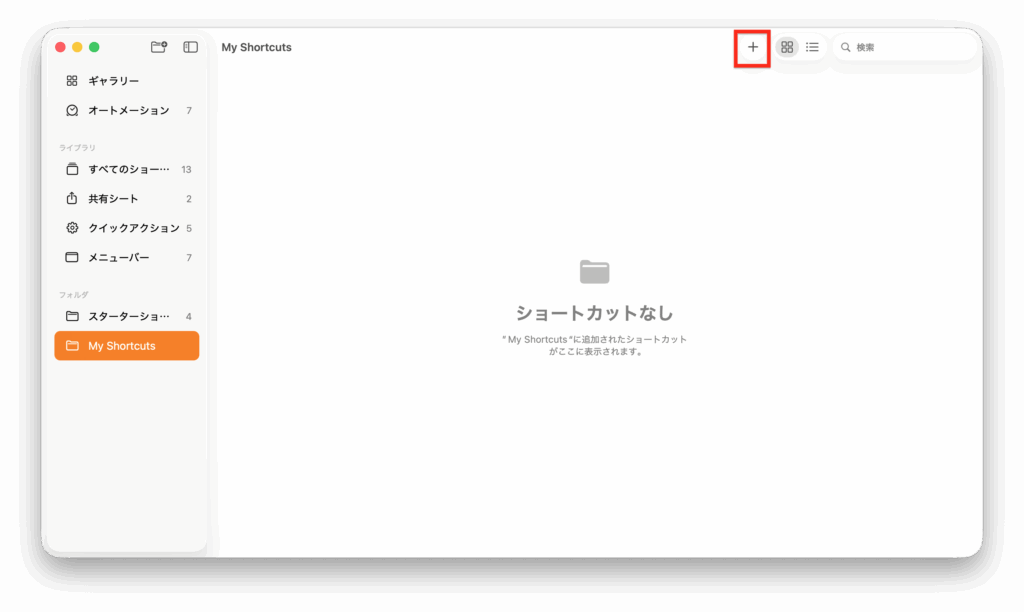
新規ショートカットの編集ウィンドウが開きます。
「テキストを読み上げる」アクションを使う
ウィンドウ右側に並ぶアクションから、検索で「テキストを読み上げる」を選び追加します。
検索結果の一覧から「テキストを読み上げる」アクションをダブルクリック、または左側にドラッグアンドドロップで追加できます。
※よく似た「テキストから読み上げ」は、ファイル出力のアクションのため別物
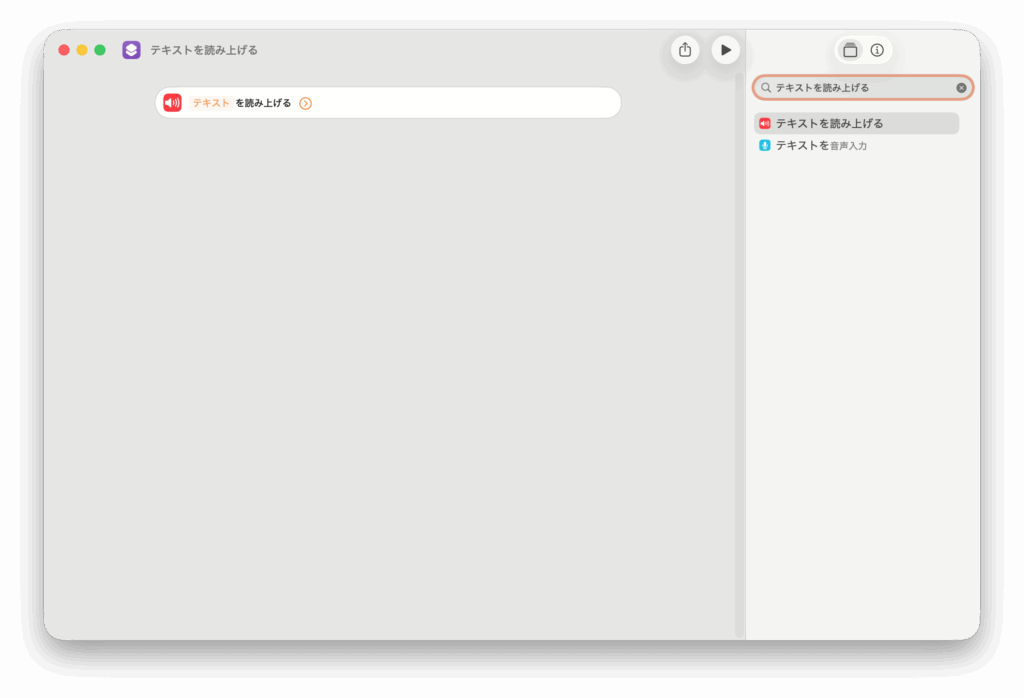
追加後、アクションの「テキスト」をクリックするとメッセージが編集できます。 右上の再生ボタンでテストして、音声と結果が出力されれば動いています。
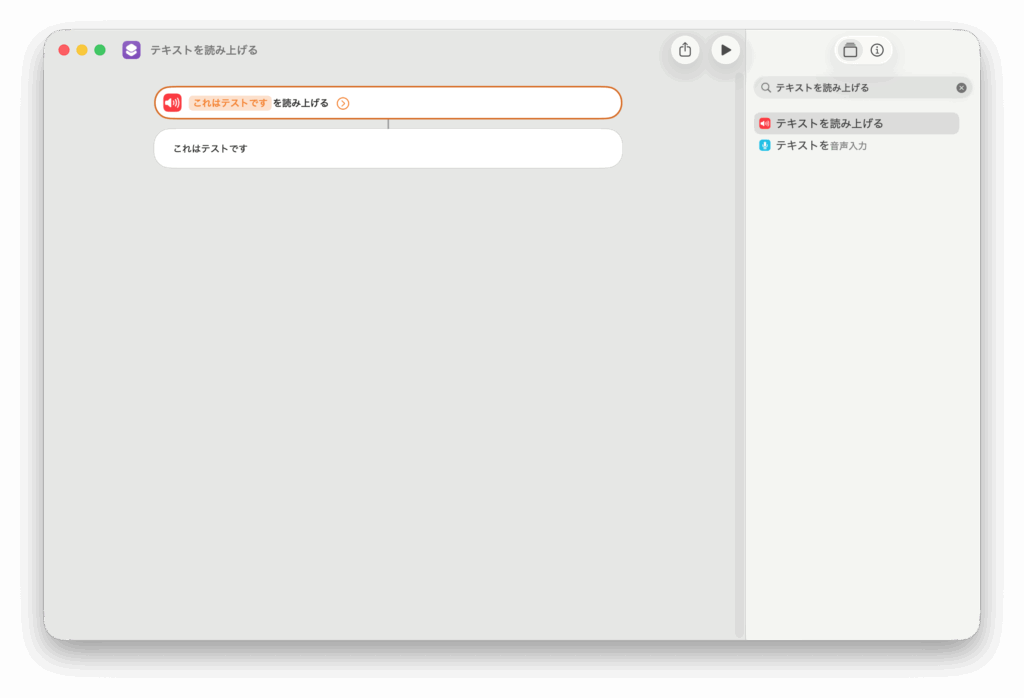
また、「テキスト」を右クリックすると、変数など動作対象を変更できます。
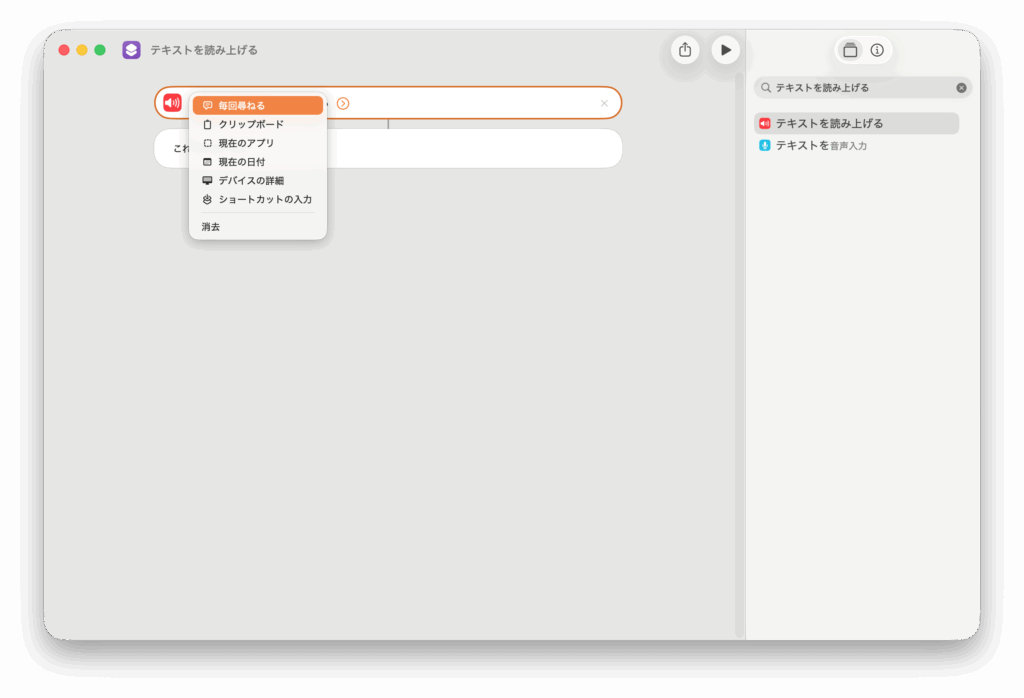
今回は時報と任意のメッセージの組み合わせを試してみます。
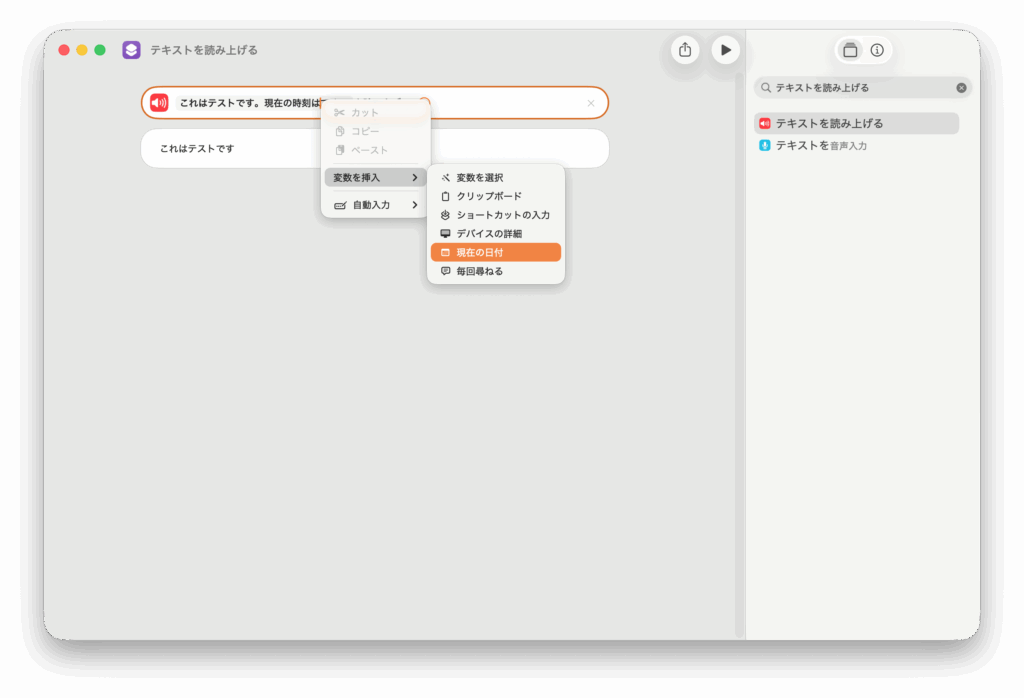
- テキストに「これはテストです。現在の時刻は」「です」を続けて入力
- 変数を挿入したい場所、ここでは「~は」と「です」の間にカーソルを置き右クリック
- 「変数を挿入」>「現在の日付」を選択します。
「現在の日付」から、「入手:」を「時刻」とし、日付のフォーマットを「なし」にします。
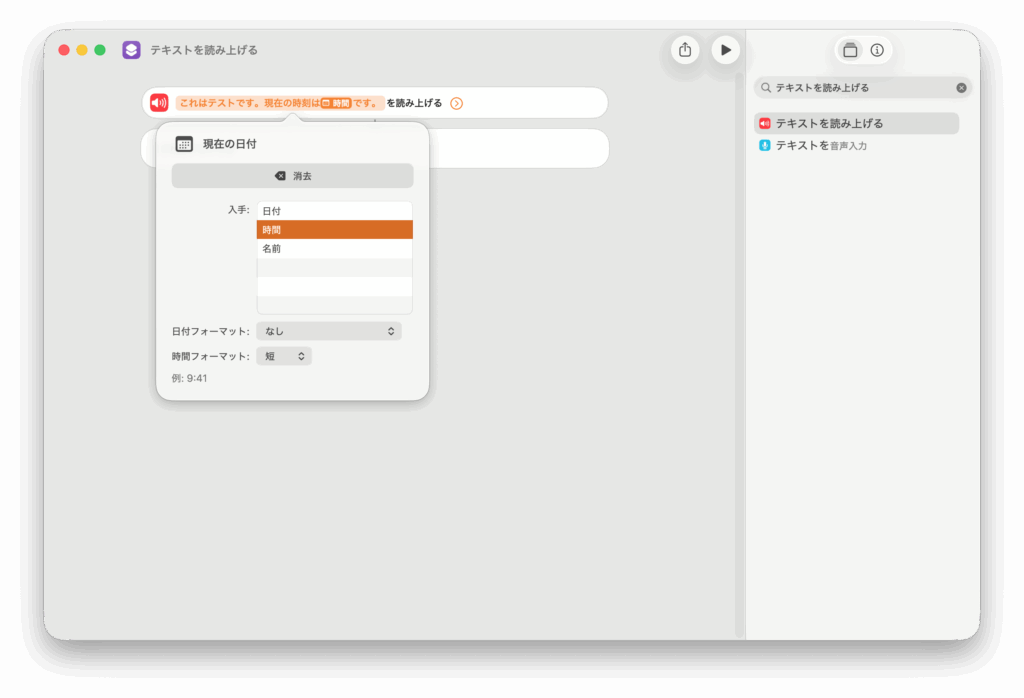
例に表示される文字列を「〜じ」「〜ふん」と発音し、自動で「ふん」「ぷん」の使い分けも対応してくれます。何度か試し、好みに応じてフォーマットに変更しましょう。
変更は自動で保存され、ショートカットアプリの一覧で管理されます。 これで、手動で起動する時報として機能するショートカットが作成できました。
自動実行のトリガーを設定
ショートカットの「オートメーション」から、作成したショートカットの起動を設定します。
オートメーションは以下のような条件での自動実行を設定します。
- 特定の時刻(例:毎正時、決まった時間)
- アラーム停止時
- 特定のアプリの起動・終了時
- メール受信、メッセージ受信など
今回は時報として、特定の時刻で起動してみます。
オートメーションから右上の「+」ボタン等で新規にオートメーションを作成し、 一覧から「時刻」を選択します。
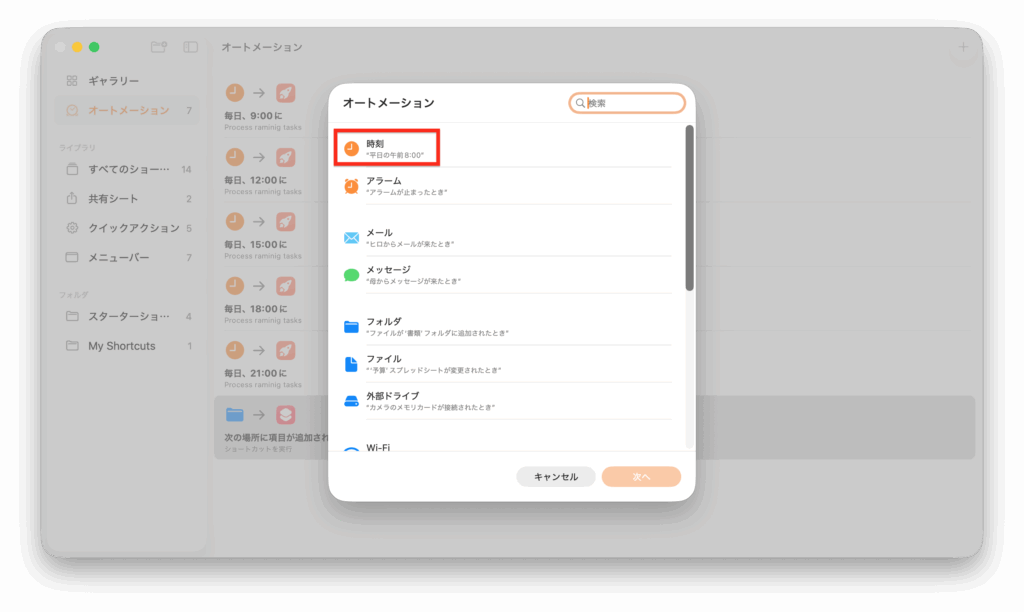
表示されたサブメニューから、「時刻」選択し任意の時間を指定します。例では12:00としています。
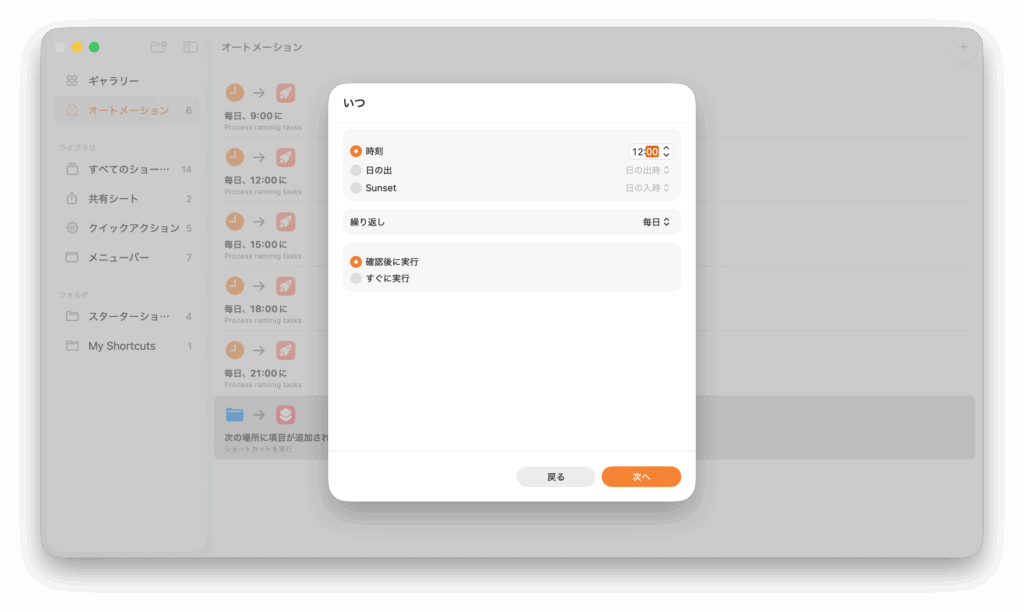
「次へ」を押すと作成が完了し、時報が起動するようになります。
- 「すぐに実行」を選択すると、設定時刻に直ちに動作します。自動化が可能です。
- 「確認後に実行」を選択していると、設定時刻に通知があり、「実行」ボタンを押した場合のみ動作します。音声が突然再生されては困る環境では役に立ちます。
オートメーションが不要になったら、一覧からオートメーションを「無効にする」もしくは削除します。
FAQ(よくある質問)
Q: ロック画面やスリープ中にも作動しますか?
A: オートメーションの起動は、音声の再生であればロック画面でも動作するようです。ただUI操作や画面の状態に依存するアクションは期待通りには作動しません。また、スリープ中はオートメーションは起動しません。公式な仕様は明確にされておらず、利用には注意が必要です。
Q: 読み上げに使う声を変えたい/音声品質を上げたい
A: アクション設定で選べる音声は、システム設定と連動します。「システム設定」 → 「アクセシビリティ」 →「リーダーと 読み上げ」から「システムの声」設定を変更(右にある情報アイコンをクリック)し、必要であればから高品質な声をダウンロードすると選択肢を増やすこともできます。
Macでテキストを読み上げるときに使用される音声を変更する – Apple サポート (日本)
Q: 英語など別言語の文章を読み上げてもらえますか?
A: システムの言語設定や声の対応状況に依存します。言語が対応していない場合や、発音が不自然になる可能性があります。
まとめ
ショートカットと macOS の読み上げ機能を組み合わせれば、画面を見ずに「情報を音声で受け取る」環境を作れます。
完全な自動化には信頼性等で限界がありますが、ノーコードで簡単にオートメーションを作成できる魅力があります。
生成AIなど、時間がかかる処理の待ち時間を有効に使える手段として覚えておくと便利です。