VOICEVOX は、YouTubeでも人気の無料テキスト読み上げ/合成音声ソフトウェアです。
この記事では、WindowsとMacでのダウンロードからインストール、起動、音声生成までの流れを紹介します。
VOICEVOX とは
VOICEVOX は、無料で使える日本語のテキスト読み上げ/合成音声ソフトウェアです。
VOICEVOX | 無料のテキスト読み上げ・歌声合成ソフトウェア
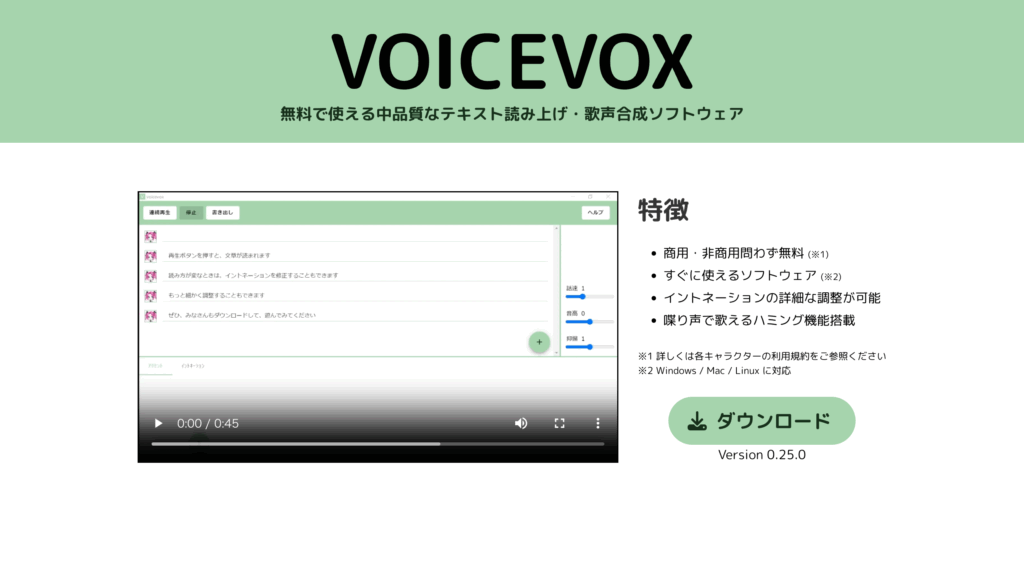
好みのキャラクターが、「中品質」(公式表現より。十分に実用的です)でテキストを読み上げてくれます。
商用・非商用を問わず利用可能で、出力音声はキャラクター音声ライブラリに応じたライセンス条件が設定されています。
インストール後すぐにテキストから音声を生成できるため、ナレーションやアナウンス、動画用の音声素材づくりなど幅広く活用されています。
どのファイルをダウンロードするか
公式サイトから、OSに合わせたファイルをダウンロードします。 VOICEVOX
OSと対応モード(CPU)を選択、利用規約を確認してダウンロードします。
Windows でのインストール手順
OSにWindows、対応モードを環境に合わせて選択します。
GPUについては、「DirectML 対応の GPU を搭載した Windows PC」との記載があり、NvidiaやAMDのグラフィックカードで動作可能です。
また、ここでは推奨に従いインストーラーを選択しています。
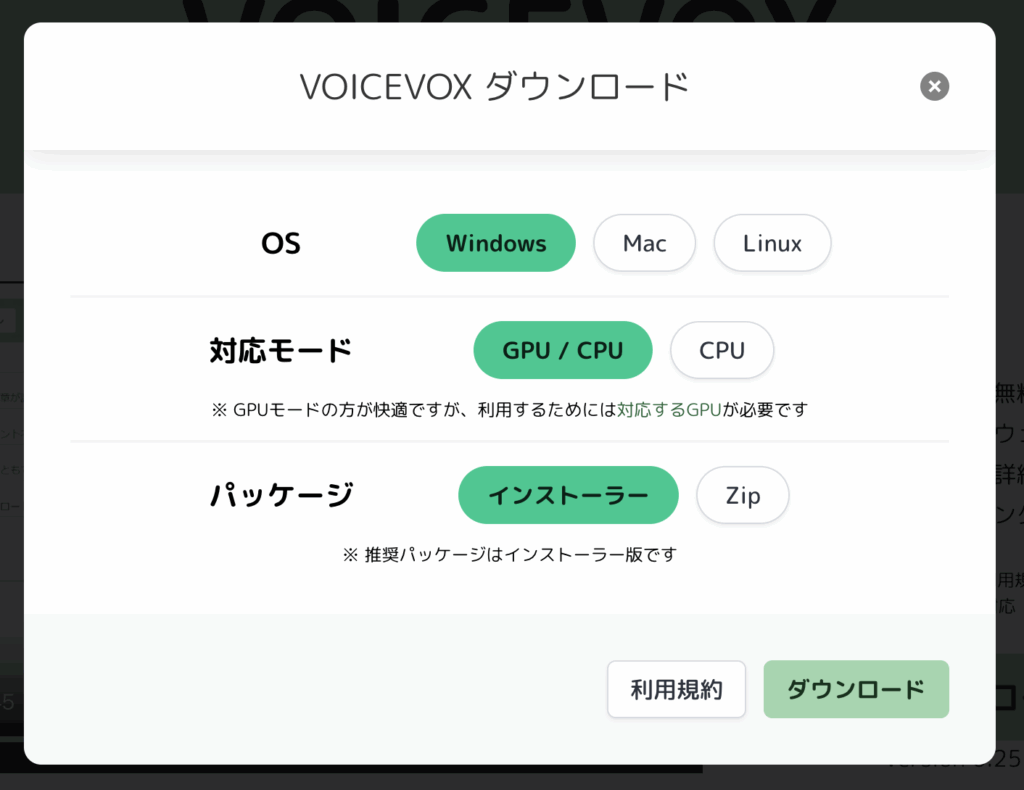
- ブラウザで公式サイトを開き、Windows 用インストーラー(.exe)をダウンロードします。
- ダウンロードした .exe を開き、画面の指示に従ってインストールを進めます。
- インストール完了後、アプリを起動します。
Mac でのインストール手順
OSにMac、対応モード(CPU)を環境に合わせて選択します。
現在は Apple Silicon 搭載が主流ですが、古い Intel Mac にも対応しているようです。 残念ながら、Mac の場合 GPU(Metal) には対応していません。
また、ここでは推奨に従いインストーラーを選択し DMG ファイルをダウンロードします。
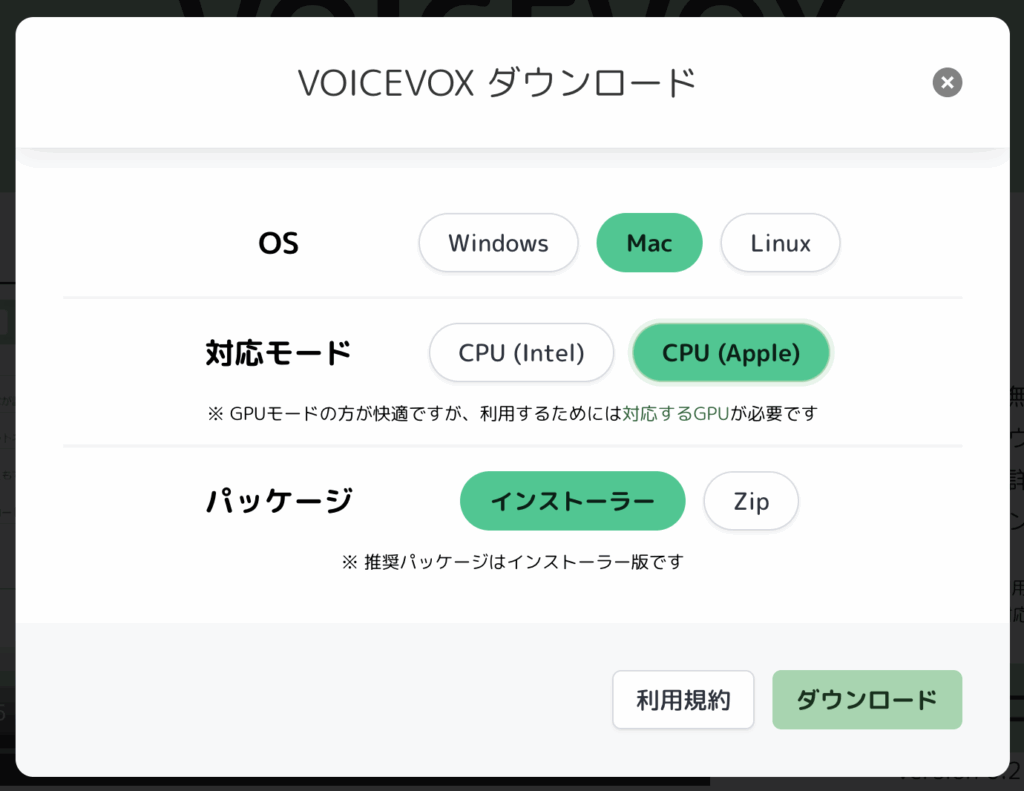
- 公式サイトからmacOS用DMGをダウンロードします 。
- ダウンロードした DMG を開き、アプリケーションフォルダへドラッグ&ドロップでコピー。
- 初回起動時に macOS のセキュリティ機能(Gatekeeper)で警告が出る場合があります。その場合は「開く」を選択して起動を許可してください(初回のみ)。
- インストール後、アプリを起動します。
 セキュリティの警告が出て開けない場合、「設定」「プライバシーとセキュリティ」で実行を許可する手順が必要です。こちらの記事も参照ください。

初めての操作:音声を再生してみる
 初回起動時には利用規約への同意、情報収集への協力以来、キャラクターの紹介などが表示されますので適宜進めます。
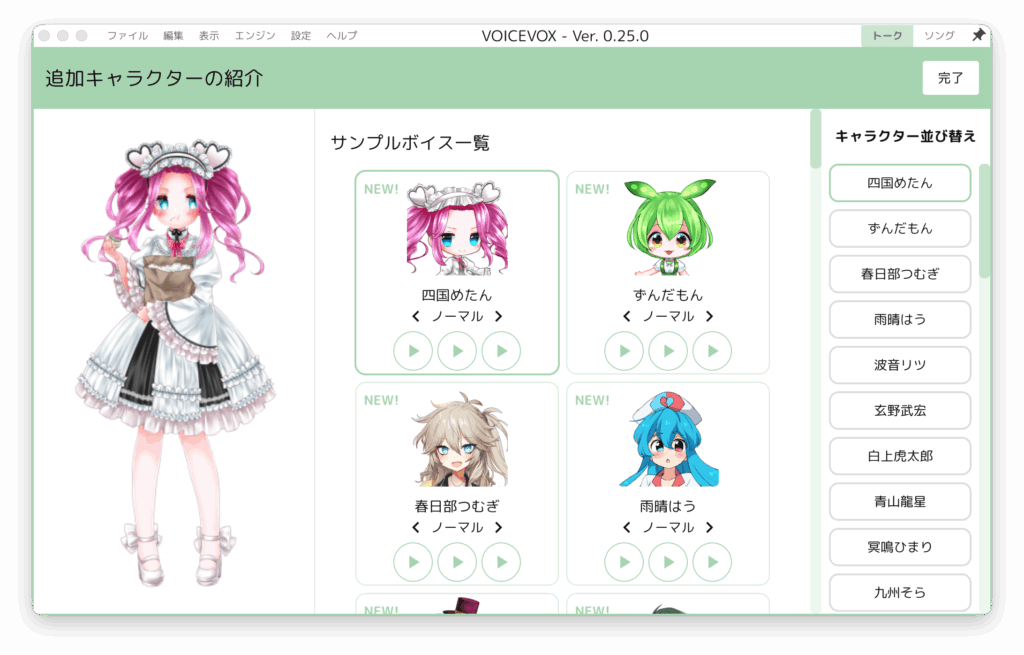
 インストールできたら、まずは以下の手順で動作確認を行ってください:
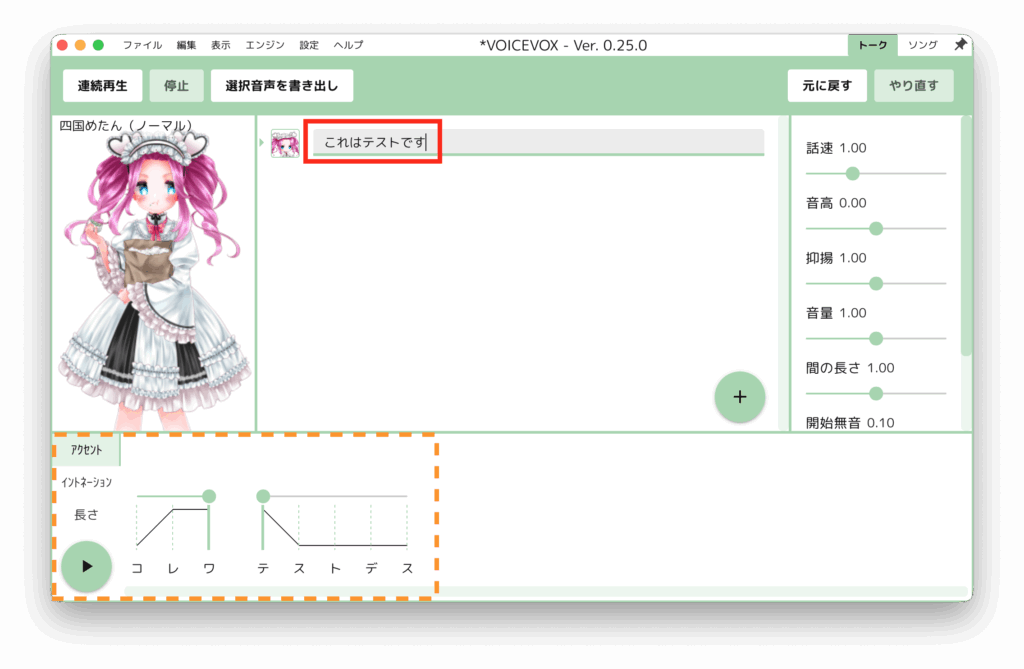
- 喋らせたいテキストを入力欄に書く(例:これはテストです)
- 音声が生成されたら、再生ボタンをクリックし、音声を確認
- 「+」ボタンをクリックすると別のテキストを追加できます
- アイコンをクリックすればキャラクターを変えることもできます
- 必要に応じて、「選択音声を書き出し」をクリックしてファイルに保存
これで基本の「テキスト → 音声」が実行できます。
FAQ(よくある質問と解決策)
Q. 音声が聞き取りづらい・音割れする場合は?
抑揚・話速・音量の調整で改善できる場合があります。 抑揚を少し下げたり、話速を遅くすると音が自然になります。
Q. 読み上げの最初の音が途切れます。
文頭にスペースや読点を入れると改善します。モデルの仕様で文頭が短く切れることがあります。
Q. 長い文章でイントネーションが崩れます。
モデルの特性による問題の場合、テキストを 短い文に分割して読み上げると自然に聞こえます。改行で区切るとさらに安定します。
Q. VOICEVOX は商用利用できますか?
はい。VOICEVOX 本体は商用・非商用ともに無料で利用可能です。
ただし、音声ライブラリ(キャラクター)ごとに利用条件が異なるため、商用目的で使う前に公式サイトの利用規約を必ず確認してください。
Q. 動画や作品で使うときに何か注意点はありますか?
音声を使ったコンテンツを公開する場合、多くのキャラクターで 「VOICEVOX: キャラクター名」 の形式でクレジット表記が必要です。
表記なしでの商用利用は、一部キャラクターで有償契約が必要となる場合があります。
ずん子公式サイト
Q. キャラクター名のクレジットは必要?
業務用等、キャラクター色を弱めたい場合は、VOICEVOX Nemoも利用可能です。
VOICEVOX Nemo
こちらであればクレジット表記も VOICEVOX Nemo というシンプルなものとなります。
おわりに
このガイドに従えば、Windows/Macのどちらの環境でも、数分で VOICEVOX をインストールし、テキスト読み上げを始められます。
商用利用を検討する場合は、キャラクターごとのライセンスとクレジット表記のルールを必ず守ってください。
VOICEVOX を活用して、ナレーションや音声コンテンツ制作をはじめてみましょう。“`