Cursorは、AIを標準搭載したコードエディタです。
従来のエディタのように「人がコードを書き、AIは拡張機能として補助する」という関係ではなく、AIが直接コードを書くことをベースとした設計思想が最大の特徴です。
プログラミング初心者の学習用途から、実務でのリファクタリングまで幅広く活用されており、現在世界中で利用者が拡大しています。
この記事では、初めてCursorに触れる方が、導入し基本操作まで進められる手順を解説します。
Cursorとは何か
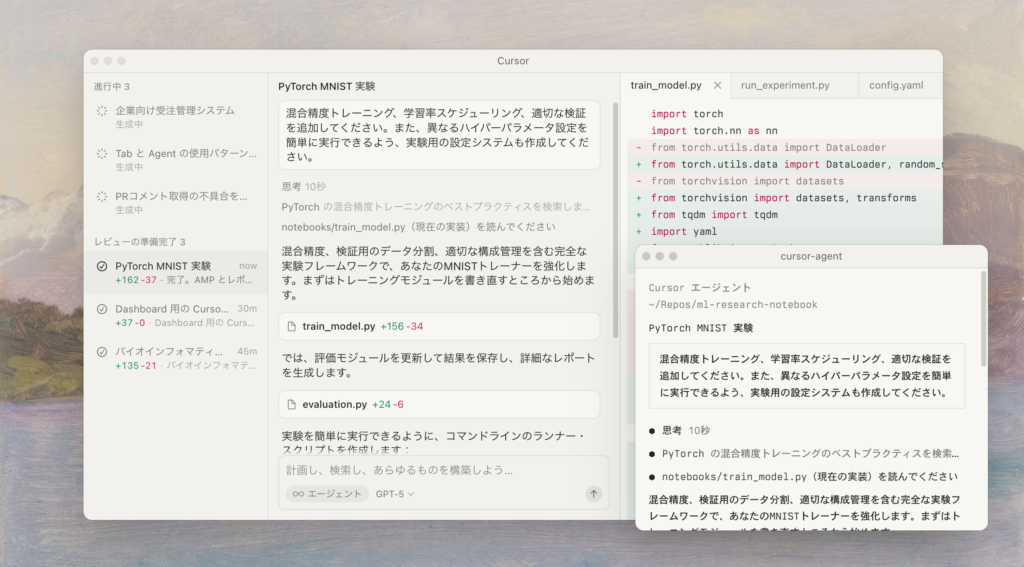
Cursorは、Visual Studio Code(VS Code)をベースに開発されたAI統合型エディタです。
通常のテキスト編集機能に加えて、エディタ内でAIと対話しながらコードを生成・修正できる環境が最初から組み込まれています。
一般的なAIチャットツールと違い、Cursorは現在開いているプロジェクト全体を理解したうえで回答を返す点が特徴です。
単なるコード断片の生成ではなく、複数ファイルをまたいだ修正や設計の補助まで行えます。
Cursorの主な特徴
Cursorの最大の魅力は、エディタとAIが一体化した設計思想です。
VS CodeでもAIによるコード支援を可能とする拡張機能は多数ありますが、Cursorはプロジェクト全体を処理するため、依存関係を考慮した提案が行われる特徴があります。
多くのレビューや開発者の紹介において、Cursorは内部でコードベースをインデックス化し、必要に応じて複数ファイルや依存ファイルを検索しLLM に渡す方式、いわゆるRAGを採用することで、“単一ファイル補助” にとどまらないプロジェクト全体の支援ができるとされています。
この動作は公式仕様として明言されているわけではありませんが、「埋め込みモデル」といった表現から妥当な推察と考えられます。
仮に他の開発環境で同じモデルを選んだとしても、Cursorのほうがより良い結果が得られるのはこのためです。
料金プランと利用制限
Cursorには無料プランと有料プランがあります。
無料プランでも基本的なAIチャット機能は利用できますが、利用回数に制限があります。
本格的な利用には、実質的には有料プランが必要となります。
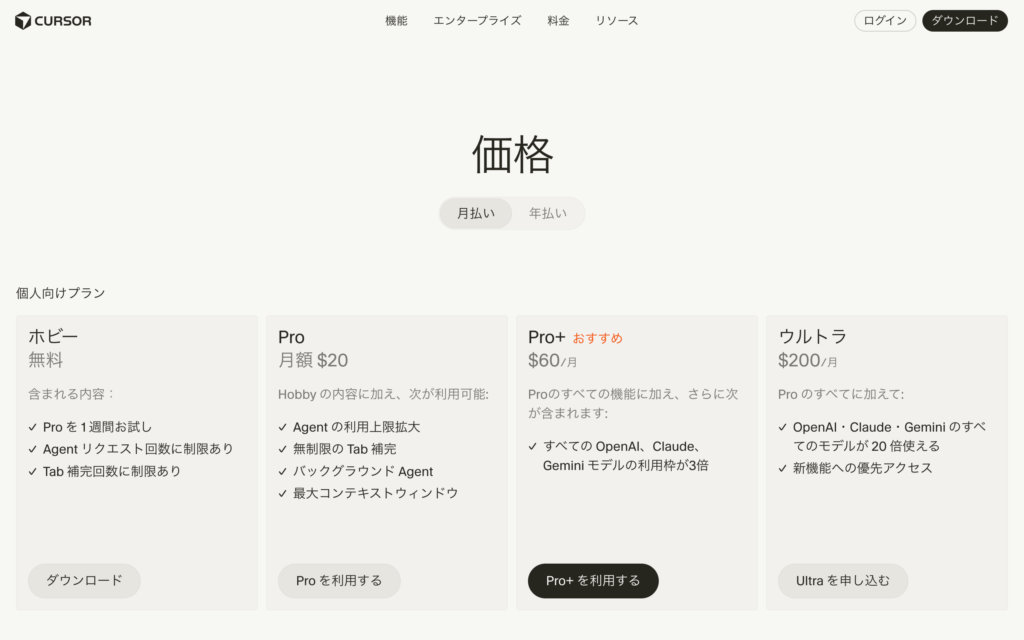
制限内容や利用可能モデルは頻繁に更新されており、最新状況は公式サイトで確認しましょう。
インストール方法
CurosrはmacOS、Windows、Linuxに対応しています。
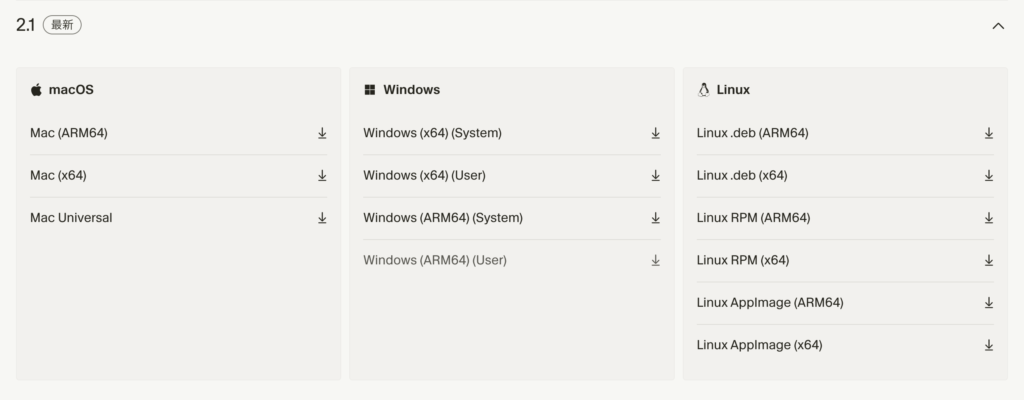
トップページ等で「ダウンロード」をクリックすると、環境を認識して適切なダウンロードが自動で選択されます。 ダウンロード · Cursor
Windowsの場合
インストーラーが提供されており、ウィザード形式に従って進めれば数分で完了します。
Macの場合
macOSはdmgファイルでの配布です。ダウンロード後、.dmgファイルを開いて、アプリをApplicationsフォルダへ移動すればインストール完了です。
Apple Silicon(ARM64)、Intel(x64)が提供されています。
Universal版もありますが、予めCPUに適したものを選ぶと良いでしょう。
初期設定のポイント
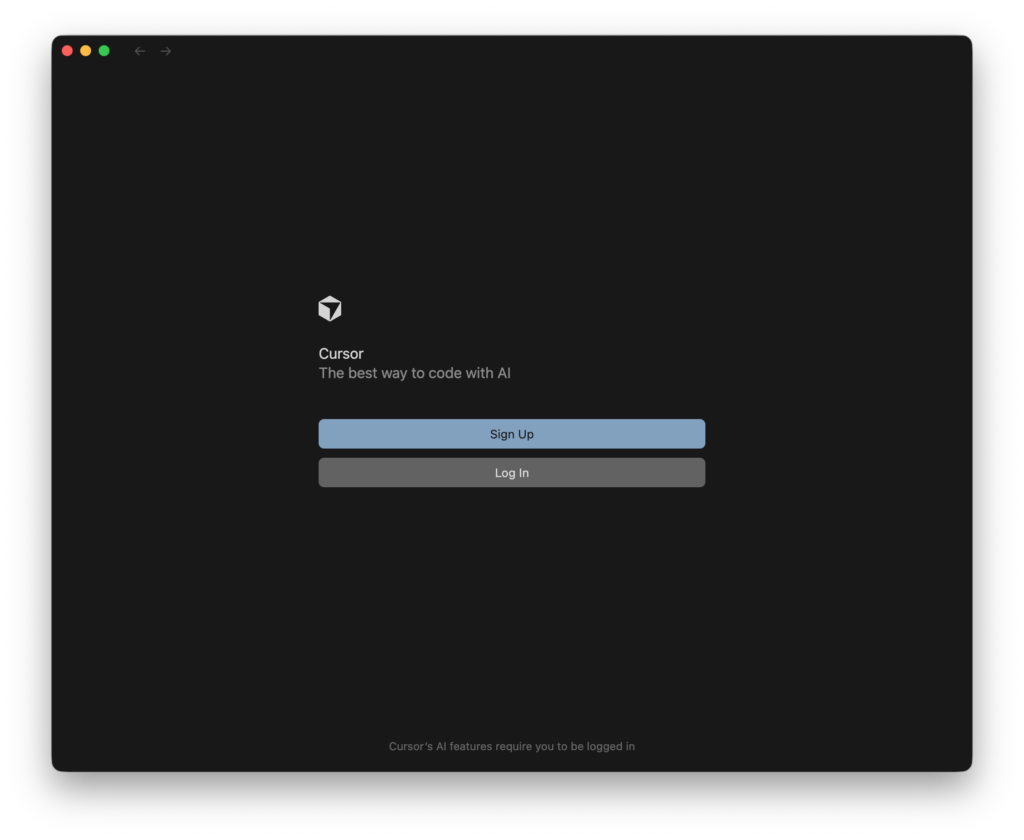
初回起動時は、アカウント作成またはログインが求められます。 Cursorの利用にはアカウント作成が必須です。
 Sign UpをクリックするとWebブラウザが開きます。
既にアカウントをお持ちの場合はLog Inから進みましょう。
Sign UpをクリックするとWebブラウザが開きます。
既にアカウントをお持ちの場合はLog Inから進みましょう。
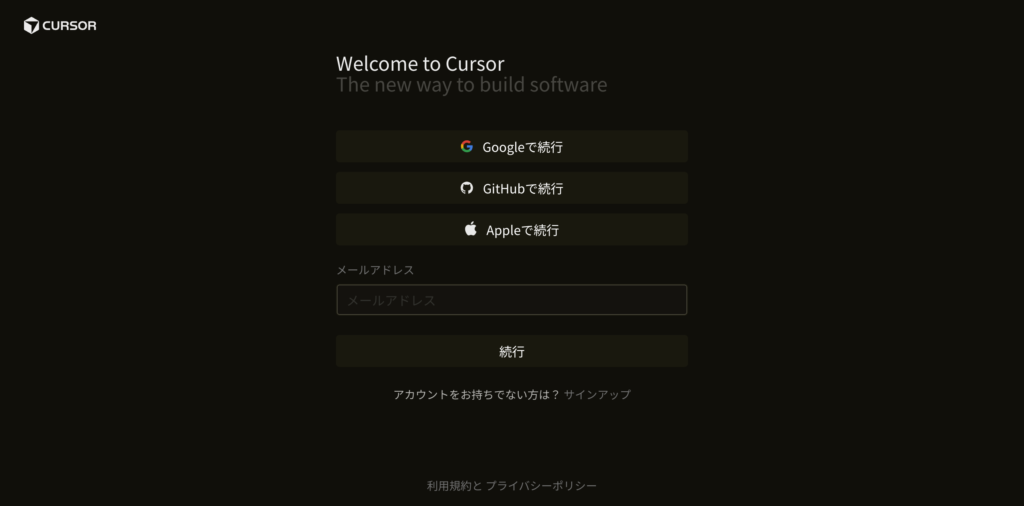
サインアップにはGoogle、GitHub、Appleアカウントまたはメールアドレスが利用できます。 メールアドレスの場合はワンタイムパスワードでの利用も可能です。
サインアップ時、データの共有に同意を求められます。
英語のみの説明で、ここでは同意しないと先に進めませんが、後で設定でオフにすることは可能です。
内容を確認して、”I’m fine…”をチェックし、Continueで次に進みます。

その後、Webブラウザからアプリにログインを選択、もしくはアプリ側でログインを行います。
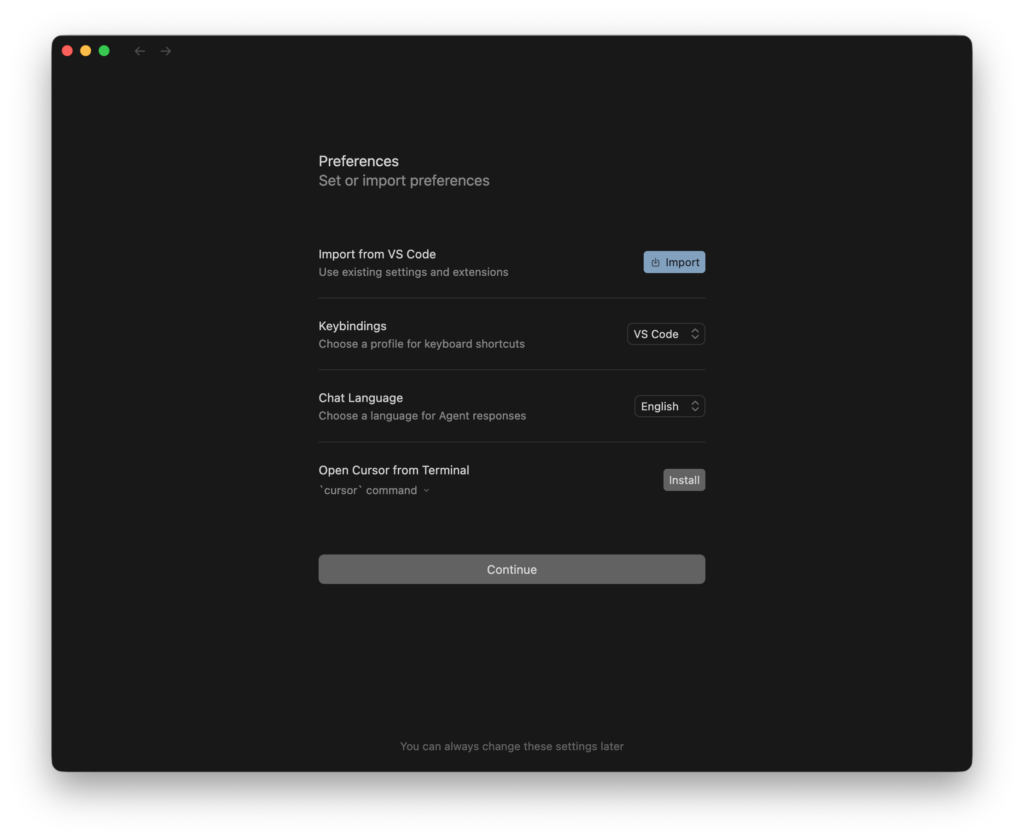
次の設定画面で”Chat Language”を日本語にしておくと良いでしょう。 また、必要に応じてVS Codeからの設定のインポートや、コマンドラインへのcursorコマンドのインストールを行います。
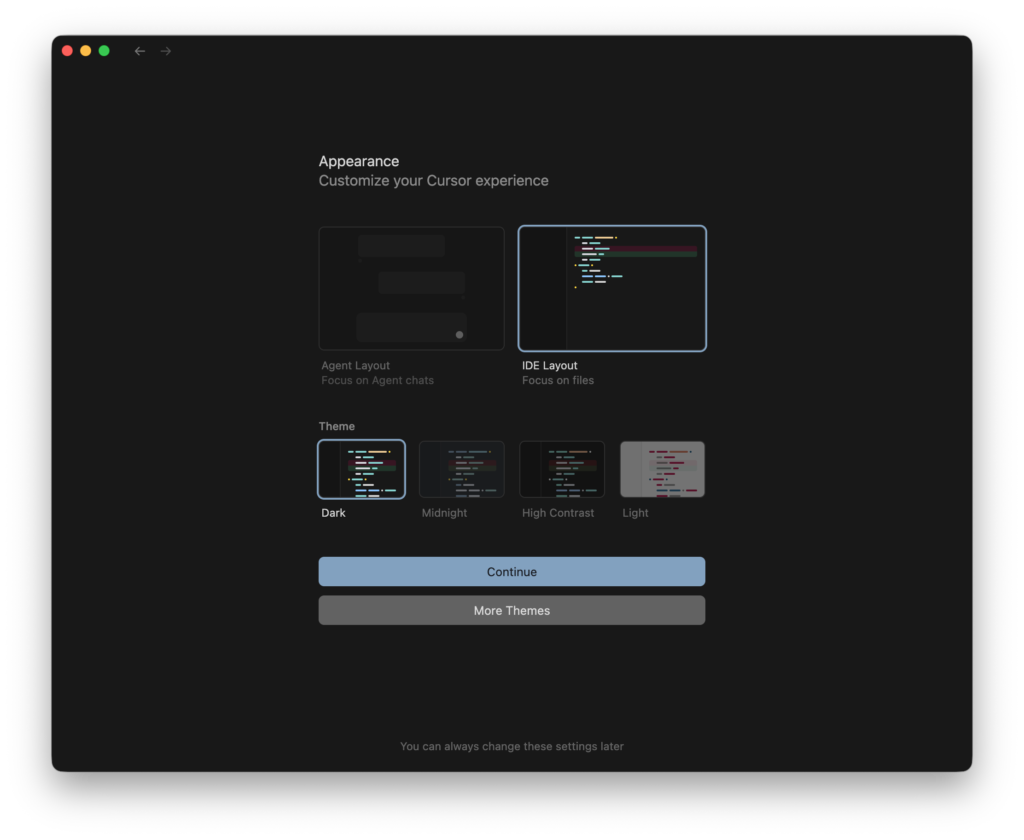
 次に、UIの設定を行います。レイアウトやテーマを選びます。Continueをクリックし次に進みます。
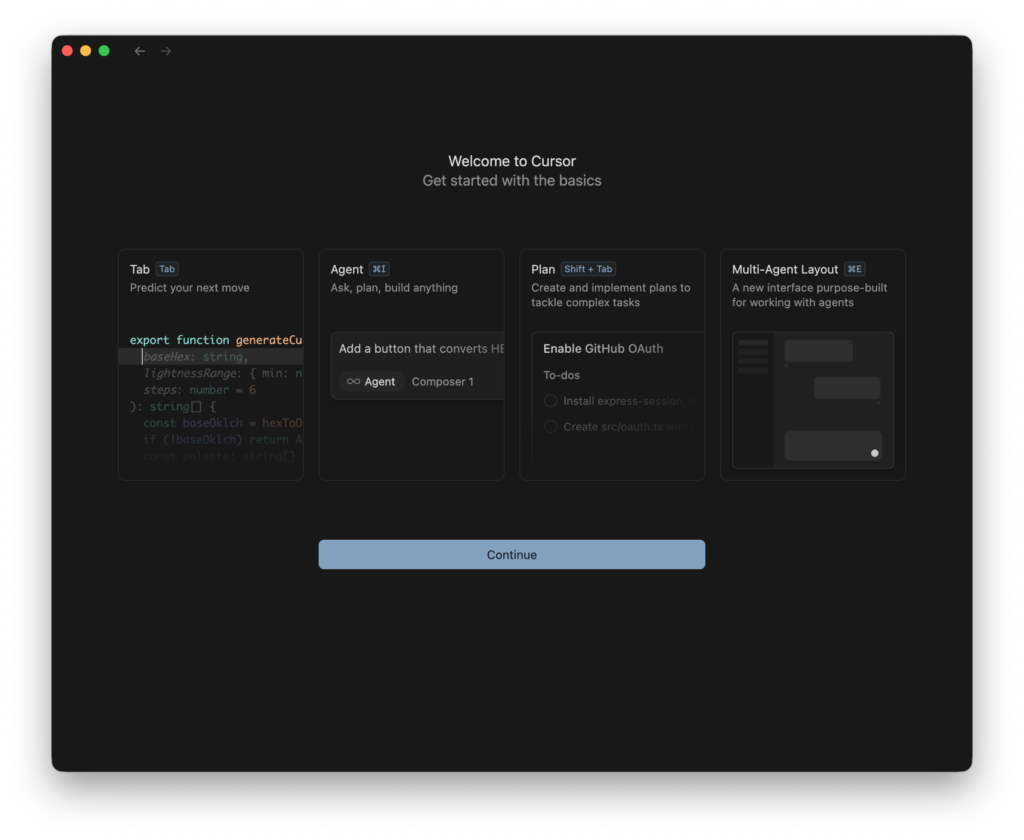
 Welcome画面が出れば初期設定完了です。Continueをクリックし次に進みます。
 メインの画面が開きますが、デフォルトではUIは英語の設定です。
日本語化も可能で、上部の入力欄(コマンドパレット)に「>Configire Display Language」を入力します。(“>”も入力が必要)
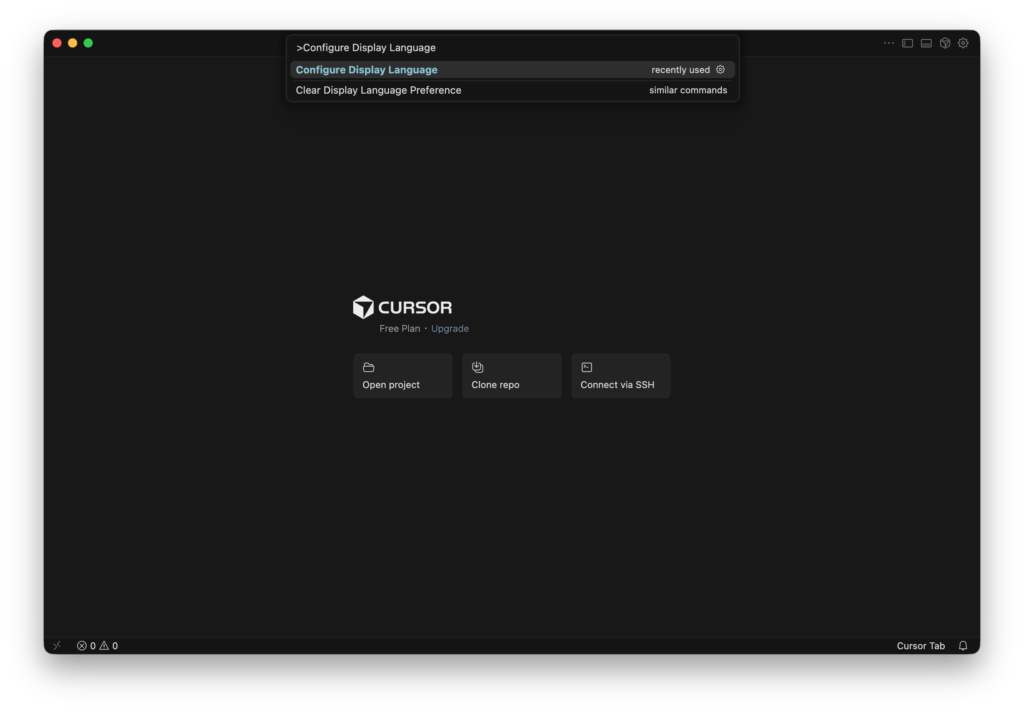
言語の設定が現れ、日本語をインストールしてCursorを再起動すれば日本語になります。 CusorはVS Codeベースのため、日本語設定も同じ手順です。
これでCursorの利用準備が完了しました。
AIチャットの利用開始
Cursorを開くと右側にチャット欄が表示されます。
2025年11月現在、下記のように最新のモデルがリストアップされています。
個人の無料プランでも、1週間は”PRO”と同様のサービスを試すことができるとの説明ですが、ほとんどのモデルは有料プランへのUpgradeを求められます。
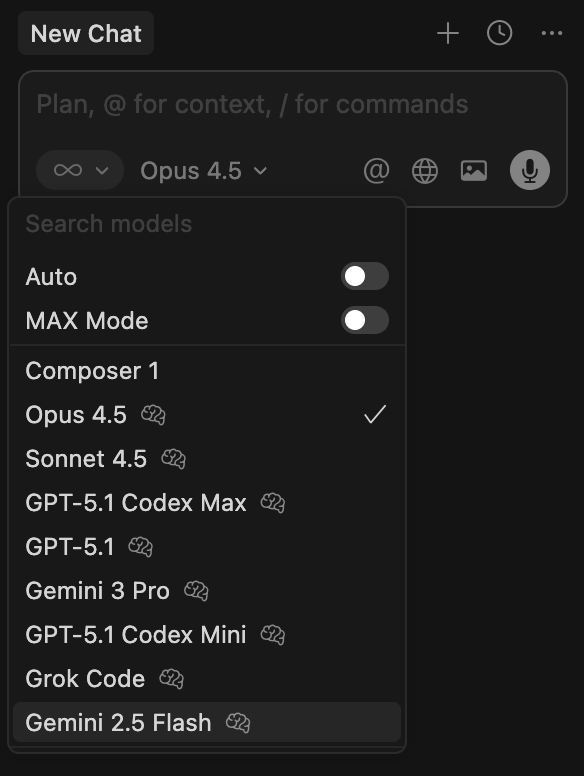
無料プランはUIや使用感のお試しと割り切ったほうが良さそうです。
よくある質問
日本語で使えますか
はい、UIの日本語化、AIチャットの日本語プロンプトに対応しています。
オフラインでも使えますか
エディタ自体は起動できますが、AI機能はオンライン接続が必須です。
VS Codeは不要になりますか
CursorはVS Codeをベースとしており、VS Codeの設定内容や拡張機能もそのまま使える物が多く、置き換えが可能なケースは多いでしょう。CurosrはVS Codeとは別アプリとして提供されているため、用途に応じて併存も可能です。
まとめ
Cursorは、AIを前提に設計された次世代エディタとして、設計支援、コード理解、修正作業を大幅に効率化します。
インストールから実利用までのハードルが低く、学習用途でも業務用途でも短時間で実戦投入できます。
公式サイトで最新版を入手し、まずは小さなプロジェクトで試してみることをおすすめします。