
Macでダウンロードした実行ファイルを安全に使う方法
Macでインターネットからダウンロードした実行ファイルは、macOSのセキュリティ機能によりそのままでは実行できないことがあります。
これはGatekeeperやファイルの隔離属性、アクセス許可ダイアログ(TCC機能)などが原因です。
本記事では、これらの仕組みと安全に実行するための基本的な手順を解説します。
🧭 この解説が対象とするmacOSバージョン
本記事の内容は、Apple Silicon 搭載Mac(M1以降)と、macOS Ventura(13)以降の環境を前提にしています。
Gatekeeper・隔離属性(com.apple.quarantine)やファイルアクセス許可ダイアログ(TCC機能)は、macOS 10.15 Catalina以降で共通の動作です。
🛠️ 準備:ファイルの配置と確認
ここでは一般的な実行ファイル(バイナリ)を例に説明します。具体的なツール名(例:ffmpeg, yt‑dlpなど)は別記事で解説します。
まずは、正しいファイル配置と存在確認の方法をご案内します。
Finderやターミナルを開いて、以下のコマンドでファイルがあるか確認してください。
💻 ターミナルでの実行コマンド例
cd ~/Downloads
ls -l
ファイル名が表示されることを確認しましょう。ターミナルで実行した際に確認のポップアップが表示された場合はこちら。
🧩 手順:実行権限を付与する
🖼️ 画像例:ターミナルでchmodコマンドを実行している画面
ダウンロードしたファイルに実行権限を付与することで、macOS上で実行可能になります。
💻 実行コマンド例
chmod +x ファイル名これでファイルが「実行可能」となりますが、Gatekeeperによる制限はまだ解除されていません。次のステップをご確認ください。
↩️ 手順の一覧に戻る
🛡️ Gatekeeperを通過させる
🔧 ブロックされた後の解除方法(設定から)
macOSで「“〇〇は開いていません”」という警告が出た場合は、システム設定から解除できます。
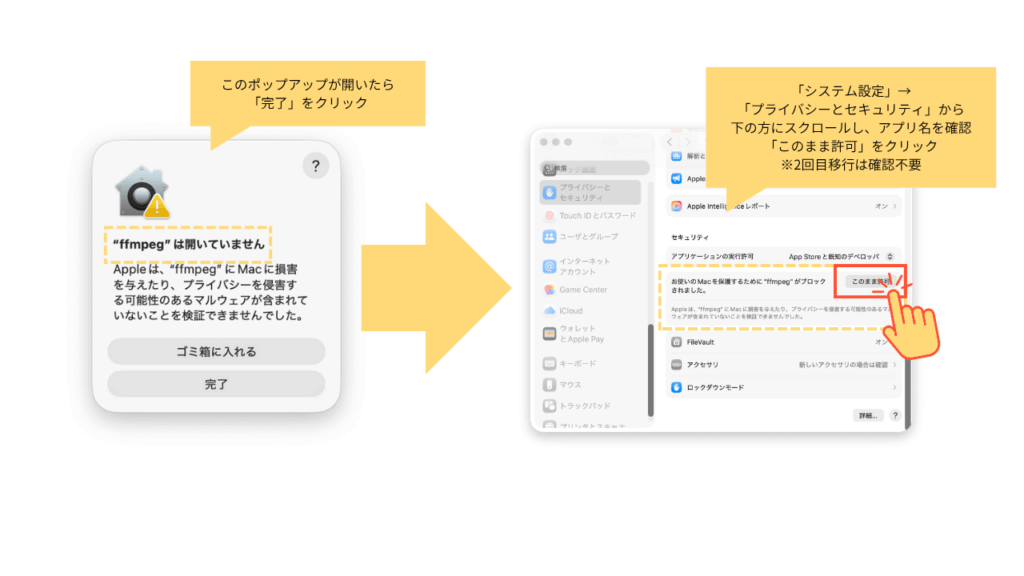
- 一度アプリやバイナリを実行し、Gatekeeperによってブロックされたら「完了」をクリック。
- メニュー → システム設定 → プライバシーとセキュリティ を開く。
- 画面下部に「“〇〇” の実行を許可」という項目が表示される。
- [このまま開く] をクリックするとGatekeeperの制限が解除され、次回から警告なしで開けます。
💡 CLIバイナリでは「このまま開く」ボタンが表示されないことがあります。
その場合は、Finderで右クリックして「開く」または xattr -d com.apple.quarantine ファイル名 コマンドを使用してください。
🔗 参考:Apple公式ドキュメント
GatekeeperはmacOSのセキュリティ機能で、未知の開発元からの実行ファイルを自動的にブロックします。
ダウンロードしたファイルには拡張属性(xattr)として「隔離情報」が付与されており、これが原因で実行が制限されます。
この隔離情報を解除することで、正常に実行できるようになります。
方法1:一度開いて許可する
- Finderで該当ファイルを右クリック
- 「開く」を選択
- 「このまま開く」をクリック
方法2:ターミナルから属性を削除
💻 実行コマンド例
xattr -d com.apple.quarantine ファイル名これによりGatekeeperの制限が解除され、通常通りに使用可能となります。
↩️ 手順の一覧に戻る
🛡️ 補足:初回アクセス許可ダイアログ(Downloads/デスクトップ等)
macOS Catalina以降のプライバシー保護機能により、TerminalアプリがDownloads、デスクトップ、ドキュメントなどのフォルダへ初めてアクセスする際に、アクセス許可を求めるダイアログが表示されることがあります。
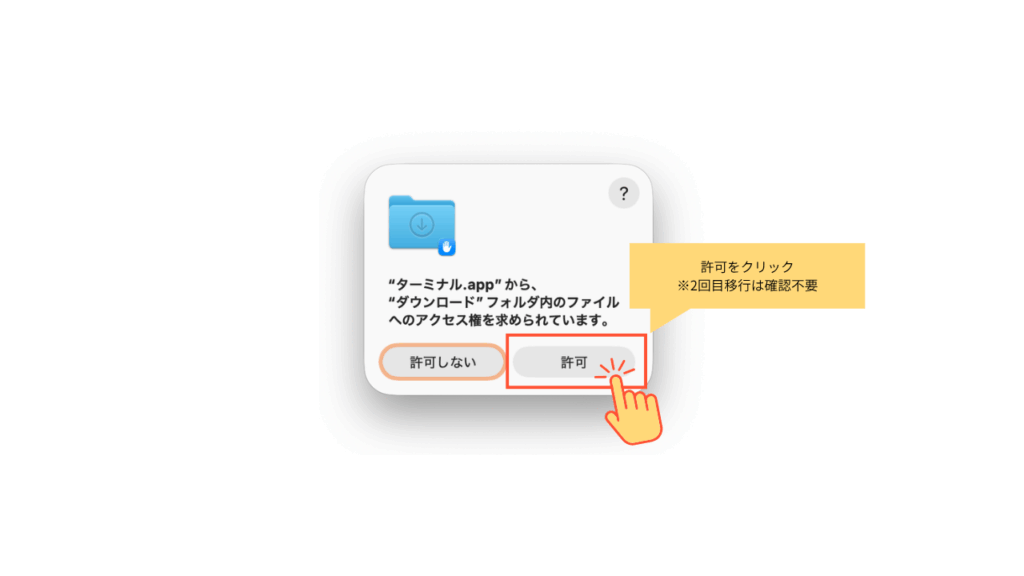
- 「許可」 を選択すると、Terminalからこれらのフォルダへのアクセスが許可され、操作が正常に行えます。
- 「許可しない」 を選択すると、そのセッション中はアクセスが拒否され、ファイル操作や実行時に「Permission denied」などのエラーが発生する可能性があります。
- Downloadsフォルダ内の操作を行う場合は、基本的に「許可」を選択することを推奨します。
設定後にアクセス許可の状態を変更したい場合は、
「システム設定」>「プライバシーとセキュリティ」>「フルディスクアクセス」からTerminal.appを有効化することでアクセス権を管理できます。
このアクセス許可ダイアログは原則として初回のみ表示され、その後の設定は保持されます。再度表示させたい場合は、上記の設定をリセットする必要があります。
エラー例:
bash: ./ファイル名: Permission denied
cp: cannot create regular file '/usr/local/bin/ファイル名': Permission denied
これらはアクセス許可がない場合に発生する典型的なエラーです。
💡 アクセス許可の設計思想
macOSは「ユーザーが目で見て操作しているアプリ(Finderなど)」には自動でアクセスを許可しますが、
「コードを実行するアプリ(TerminalやAutomatorなど)」には明示的な許可を求めます。
これはAppleのTCC(Transparency, Consent, and Control)ポリシーに基づき、ユーザーが意図していないデータ操作を防ぐための仕組みです。
↩️ 手順の一覧に戻る
🔧 補足:パスを通してどこからでも使う
🖼️ 画像例:/usr/local/binにファイルを移動したFinderやターミナル画面
利便性向上のため、共通の実行フォルダにファイルを移動し、どのディレクトリからでもコマンドを実行できるようにします。
💻 実行コマンド例
sudo mv ファイル名 /usr/local/bin/これで、以下のようにどこからでもバージョン確認などが可能です。
💻 実行コマンド例
ファイル名 --version↩️ 手順の一覧に戻る
💡 Tips:HomebrewでもOK
🖼️ 画像例:Homebrewでツールをインストールしているターミナル
Homebrewを利用すると、Gatekeeperの警告が出ず、PATH設定も自動で行われるため、より手軽にインストールできます。
💻 実行コマンド例
brew install ツール名ただし、Homebrewのバージョンは手動インストールよりやや古いこともあるため、最新機能が必要な場合は手動インストールも検討してください。
🧩 FAQ
Q. 「開発元が未確認」と出たが無理やり開いても大丈夫ですか?
A. 公式配布元からのファイルであれば問題ありませんが、出所が不明なバイナリは絶対に開かないでください。
Q. 記事中の画像で示しているツールは何ですか?
A. 本記事では例として ffmpeg の画面を使用していますが、内容は一般的な実行ファイルに共通します。
🌙 まとめ
- macOSはGatekeeperとxattrにより、未署名の実行ファイルを初回ブロックします。
- 安全な手順は「公式配布元からダウンロード →
chmod +x→xattr -d→/usr/local/binへ配置」です。 - Homebrewを使うと手間が減りますが、用途に応じてバージョン管理を選択してください。
以上の手順を踏むことで、Macでの動画編集や自動化ツールの活用がスムーズになります。ぜひ試してみてください。
🦶 内部リンク案
- [内部リンク:一般的なバイナリの使い方]
- [内部リンク:macOSのセキュリティ設定について]



-120x68.png)