

yt-dlpは、YouTubeを含む多数の動画サイトに対応した高機能ダウンローダーです。
オフライン利用を前提に、最高画質の動画や、音声・字幕まで自由に保存できる点が魅力です。
ただしアプリストアでのダウンロードやインストーラ利用ができないため、GitHub・ターミナル操作・権限設定などやや複雑な知識が必要になります。
ここでは、yt-dlpを導入し、動画をダウンロードできるまでの手順を紹介します。
yt-dlpとは
yt-dlpは、YouTubeを含む多数の動画サイトに対応した高機能ダウンローダーです。
https://github.com/yt-dlp/yt-dlp
動画サイトのダウンローダーは他にも多数ありますが、yt-dlpは更新頻度が高く、動画サイトの仕様変更に追随しやすい点が強みです。
高画質動画・字幕・音声のみ抽出など多くの機能がありますが、ここでは導入手順をメインに紹介します。
導入方法
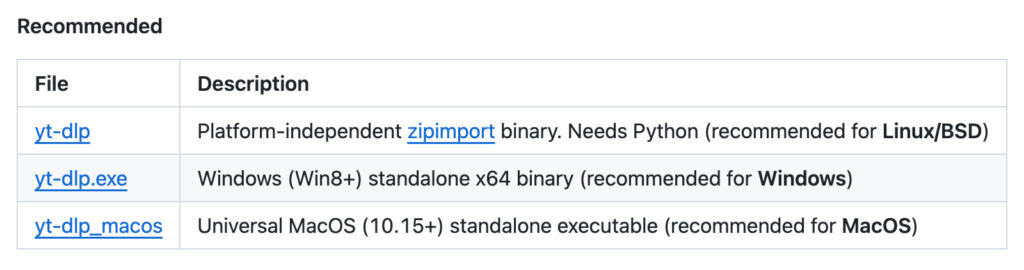
シンプルなのは、公式もオススメの単体実行ファイルをダウンロードして使う方法です。
GitHub – yt-dlp/yt-dlp: A feature-rich command-line audio/video downloader
ただしyt-dlpは動画サイトの仕様変更に追随するため、インストール後も頻繁にアップデートが必要となります。
単体実行ファイルにもアップデート機能があるのがytl-dlpの良いところですが、Macでは扱いが難しい場合があり、本記事では安定しやすいHomebewによる方式をおすすめしています。
Windowsでの導入
- GitHub Releases ページから yt-dlp.exe をダウンロードします。
- インストール先となる任意のフォルダを作成します。(例:C:\Tools\yt-dlp\)
- ダウンロードしたファイルをフォルダに移動します。
- 実行時には絶対パスを指定して使うか、フォルダを PATH に追加します。
コマンドラインやPowerShell等のターミナルから、 (ここではインストール先がPATHに追加されていると仮定)
$ yt-dlp --versionでバージョン表示がされれば導入が完了しています。
macOSでの導入
macでもyt-dlp単体の導入は可能ですが、セキュリティが複雑で、アップデートでトラブルが多いという報告があります。
そのため、macOSは Homebrew での導入がおすすめです。
$ brew install yt-dlpすでにbrewを導入していれば、これだけでOKです。
Homebrewを使わない場合
brewを使わない場合は、GitHub Releasesから yt-dlp_macos を直接ダウンロードして任意のフォルダに配置し、実行権限を付与します。
$ chmod +x yt-dlp_macosコマンドラインから実行します。
$ ./yt-dlp_macos --versionファイル名は短く変更しておくと使いやすいでしょう。(例:yt-dlp)。
macOSではセキュリティ上、ダウンロードしたファイルの実行は設定が必要な場合があります。 必要に応じて、下記を参照ください。

更新方法
yt-dlpは動画サイトの仕様変更に対応するため、時々アップデートが必要になります。
Windowsの場合
実行ファイル起動時のオプションでアップデートが可能です。
$ yt-dlp -UmacOSの場合
Homebrew で導入した場合は下記でアップデートが可能です。
$ brew upgrade yt-dlpGitHub Releases から取得した場合は、最新のバイナリを再ダウンロードして導入と同じ手順で置き換えます。
基本の使い方
コマンドラインで、yt-dlpの引数に動画ページのURLを渡して起動します。 例えばYouTubeの場合は、下記の様にダウンロードしたい動画ページのURLをコピーして与えます。
$ yt-dlp "https://動画ページのURL"ダウンロードしたファイルは.mp4形式などで保存され、ブラウザで開くか、OS標準の動画プレーヤーで見ることができます。
FAQ
Q. 「コマンドが見つかりません」と表示されます
PATH に登録されていない可能性があります。
一時的に使う場合は、実行ファイルと同じフォルダで開けば解決します。
Q. 依存ツールが必要と表示されます
ffmpeg が必要になるケースがあります(音声と映像の結合時など)。
公式サイト:https://ffmpeg.org/
Q. 動画のダウンロードに問題はないの?
yt-dlpが技術的に対応しているサイトであっても、利用規約でyt-dlpのような外部ツールによるダウンロードを禁止している場合があります。公式がダウンロードの手段を用意している場合はそちらを利用しましょう。また、著作権のあるコンテンツは取り扱いに注意が必要です。
下記は2025年11月時点での状況です、利用時は最新状況を確認しましょう。
- OK … サイトが「元々ダウンロードを許可」している
- 条件付きOK … 動画の投稿者・設定次第
- NG … サイト規約が公式手段以外のダウンロードを禁止
| サービス名 | 利用規約上のDL許可 | 外部ツール(yt-dlp)の扱い | 判定理由(短く) |
|---|---|---|---|
| Vimeo | 条件付きOK | 許可動画のみOK | 投稿者がDL許可ONなら合法 |
| ニコニコ動画(自分の投稿) | OK | OK | 自分の著作物はDL自由 |
| ニコニコ動画(他者) | NG | NG | 規約で外部DL禁止 |
| Archive.org | OK | OK | パブリックドメイン/CC中心、DL前提 |
| TED | OK(対応動画のみ) | OK | 公式DL機能あり |
| YouTube (一般) | NG | NG | 正規手段以外のDLを明確に禁止 |
| YouTube (自分の投稿) | OK(公式DLのみ) | NG | 外部ツールによるDLは規約上NG |
| TikTok | 条件付きOK | DLボタンあり動画のみOK | DLボタンが権利者の許可を示す |
| Twitter/X | NG | NG | 外部DL禁止、公式保存機能なし |
| NG | NG | 規約でコンテンツ保存禁止 | |
| NG | NG | 規約で外部DL禁止 |
なお、規約上の判断が難しいサイトは表から省略しています。
yt-dlp自体はYouTubeへの対応に積極的ですが、利用規約上は例え自分のコンテンツであってもNGとなりますので注意が必要です。


コメント