
2026年2月3日より、ChatGPT Codexのデスクトップ版が利用可能になりました。まずはMac版がリリースされており、公式サイトからダウンロードできます。
本記事では、実際に触ってみた所感を簡単にまとめます。
https://openai.com/ja-JP/codexインストールはシンプル
ダウンロード後、dmgファイルを開いてアプリケーションフォルダにインストールするだけです。
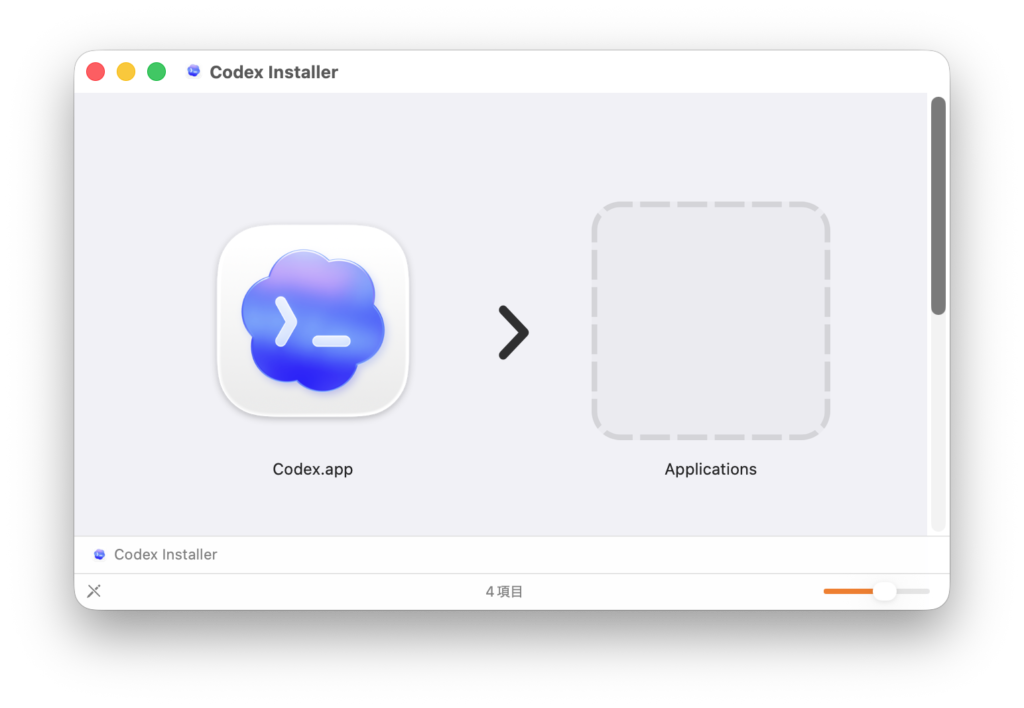
左のCodex.appアイコンをドラッグしてアプリケーションフォルダに入れて起動します。
既にChatGPTを利用したことがあれば、直感的に理解しやすいUIになっています。
ローカルリソースにアクセスする試用例
Web版では難しい、ローカルリソースへのアクセスを含む指示を与えて試してみます。
具体的には、以下のような処理を想定しました。
・毎朝起動し、設定済みのRSSを読み込んでニュースに対するX投稿用コメント案を生成する
・記事をMarkdown形式で保存し、スクリーンショットとあわせて保管する
・コメント生成には、ローカルで起動しているOllamaとGemma3:4Bを利用する
・設定や記事の管理は、Obsidianをフロントエンドとして行う
内容としては、以前にChatGPTアプリ上で作成したツールを、用途に合わせて簡略化したものになります。
 パレイドVibe coding実践例:RSS読み込みからAIコメント生成 X投稿自動化の実装前回はRSSフィードからX投稿用のコメントをLLMで自動生成するプロトタイプを作成しました。 本稿では、その生成済みコメントを実際にXへ投稿する処理…
ここに具体的なフォルダ構成やファイル配置の指示を加え、コードを生成します。
ディレクトリやファイルの作成など、ローカルリソースへのアクセスが必要な処理については、実行前にユーザーへ明示的に許可を求める設計になっています。これは他のAIエージェントを搭載したVS CodeやCursorと同様ですが、Codexでは選択肢の提示され対話的に確認が行われます。
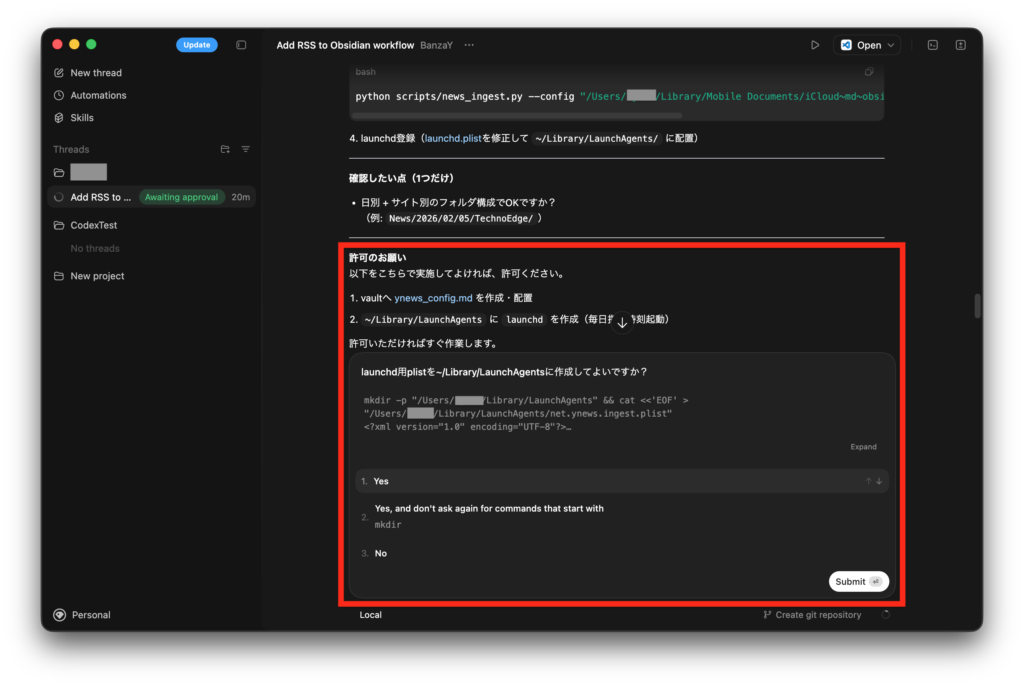
数分でlaunchdに設定し、毎朝の起動設定が作られるところまで作成できました。デバッグもエージェント自身が繰り返し、ユーザー側からは許可を出す以外の操作無しで、実際に動くところまで進みます。
トークン使用量は他のツールと同程度
やはり気になるのはトークン使用量と課金です。今回の試用では、最初の指示だけで全体の約8%が消費されました。
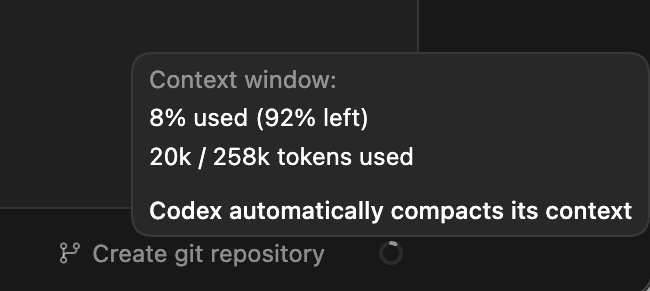
その後、デバッグや少々の調整を経て、10%程度の使用量に落ち着きました。
今回はProプランの使用上限を前提とした試用ですが、仮に1日10%の使用とすると10日間で上限に達する計算です。
『ChatGPT 無料版と Go では無料でお試しいただけます。他のプランでは、期間限定でレート制限が 2 倍になります。』とのことで、通常時だとこれで2割近くトークンを消費する計算になります。
他のVS Code+GitHub CopilotやCursorと大きくさは感じません。「エージェンティックコーディング」は便利ですが、真価を発揮するにはそれなりの課金が必要な感触です。
エディタとの連携は現実的には必要
Codexのデスクトップアプリ版は、いわゆるエディタ機能は持ちません。今回はPythonを利用しましたが、デバッグや仮想環境の構築をスムーズに進めるには手作業が必要になりました。
エディタは連携先はVS Code、Cursor、Xcode等が選べます。
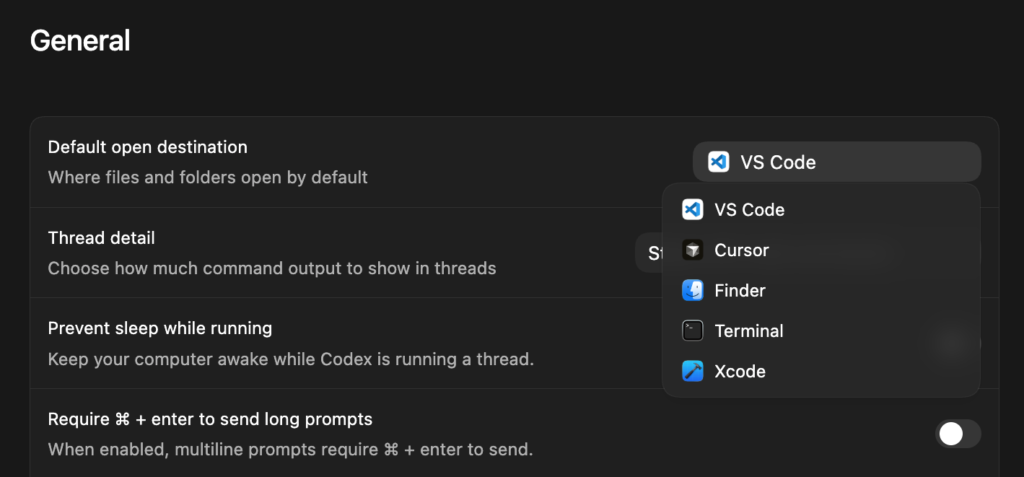
ターミナルやエディタに全く触れずにAIエージェントのみでの完結も可能と思われますが、課金的な限界があります。実際にはVS Codeや手作業との組み合わせが現実的でしょう。
まとめ
今回の試用では、課金額を考慮し、エージェントによる本格的な並列作業までは検証できていません。
一方で、操作感やワークフローを見る限り、この仕組みが真価を発揮するのは、より上位の契約プランを前提とした利用になると感じました。
今後も継続的に利用して評価を進めたいと思います。
 パレイドComfyUIデスクトップ版の導入と使い始めガイドComfyUIデスクトップ版は、Pythonや依存関係の設定が不要なワンクリックで使えるStable Diffusion用UI。インストールから初期設定、モデル導入、初回…
 パレイドOllamaとは?AIの新たな可能性を探るこの記事のポイント(30秒で要点) OllamaはローカルでLLM(大規模言語モデル)を動かせる無料アプリ GUI版(デスクトップアプリ)は初心者でも簡単…
 パレイドComfyUIを手動インストールする方法(Windows / Mac)Stability Matrixやデスクトップ版に頼らず、公式のComfyUIをWindows・Mac・Linuxに手動インストールするための実践ガイドです。Python環境の作り方…