
この記事のポイント(30秒で要点)
- OllamaはローカルでLLM(大規模言語モデル)を動かせる無料アプリ
- GUI版(デスクトップアプリ)は初心者でも簡単に使える直感的設計
- モデル選択・履歴管理・入力補完までマウス操作で完結
- この記事では導入~初回チャット実行までを図解で解説
導入(背景と目的)
ローカルでAIを動かす時代が本格的に始まりつつあります。
その中心にあるのが Ollama(オラマ)。
クラウドに依存せず、手元のPCだけで大規模言語モデル(LLM)を動かせる環境を提供します。
この記事では、Ollamaの基本と、初心者でも迷わず使える GUI版(デスクトップアプリ) の導入手順を解説します。
準備・前提
- 対応OS:macOS / Windows / Linux
- ネットワーク接続:初回ダウンロード時のみ必要
- GPUなしでも実行可能(CPUモード対応)
公式リンク:

CLIとGUI:どちらを使うべき?
Ollamaには、ターミナルから操作する「CLI」と、視覚的に扱える「GUI(グラフィカルユーザーインターフェース)」の2種類があります。
CLIはスクリプト連携や自動化に強い一方、初心者には操作が難しい側面もあります。
一方、GUIはインストール後すぐに使える直感的な設計で、初めてOllamaを触る人に最もおすすめです。
モデルの選択、入力、履歴管理までマウス操作で完結するため、学習コストが圧倒的に低いのが特徴です。
💡 ポイント
- 初心者はGUIから始め、慣れてきたらCLIへ進むのが理想。
- 公式アプリが提供されており、今後はGUI中心の利用が主流になる見込みです。
Ollamaの導入手順(GUI版)
ここでは、Ollama GUI版をダウンロードして実際にAIを動かすまでの流れを紹介します。
コマンド操作は不要で、すべてマウスで完結します。
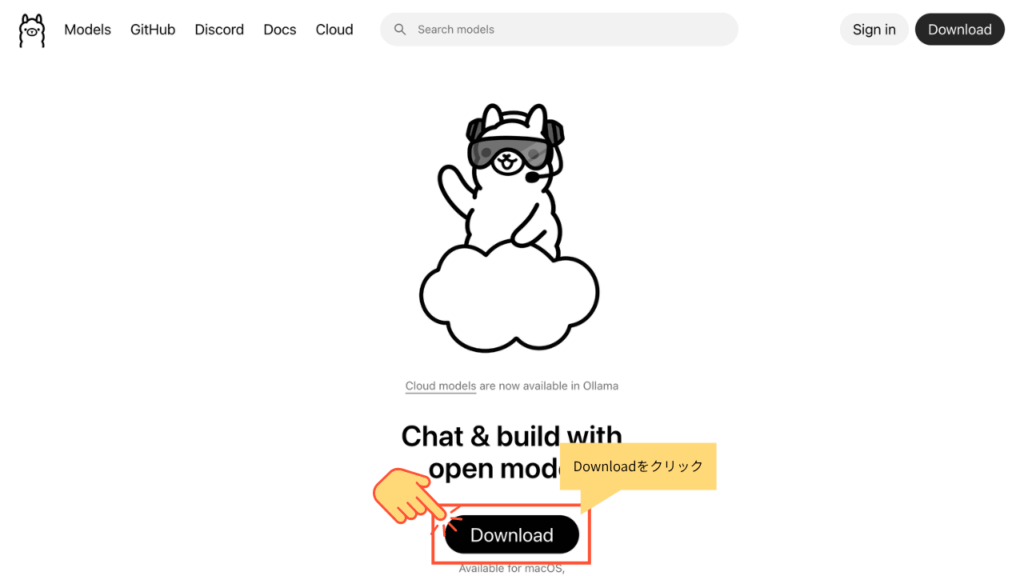
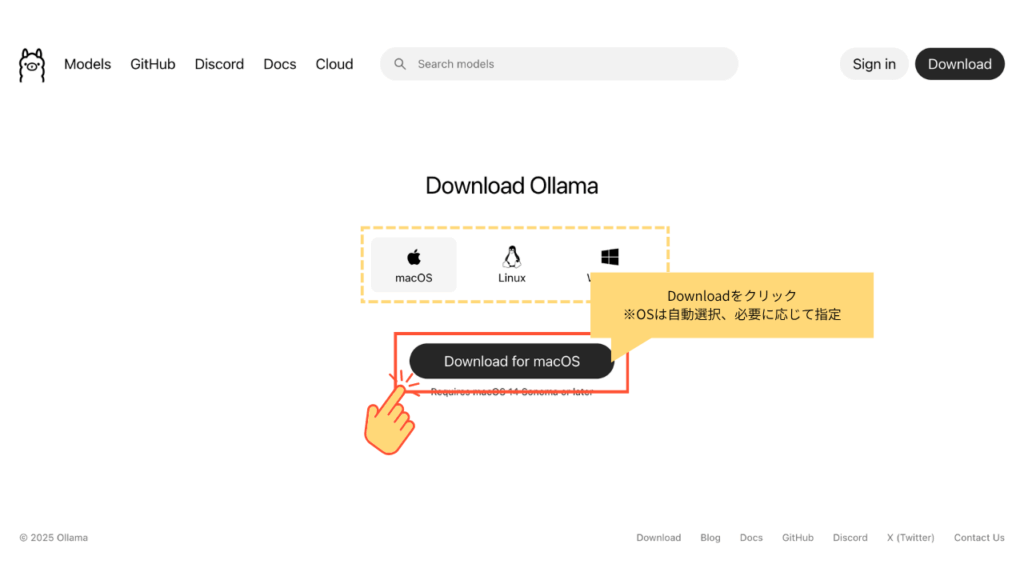
手順1:公式サイトからダウンロード
- Ollama公式サイト にアクセス
- 中央の 「Download」 ボタンをクリック
- 使用OS(macOS / Windows / Linux)に合わせてインストーラを選択
🖼️ 図1:Ollama公式サイトのダウンロードページ。中央のDownloadボタンを囲むように撮ると分かりやすい。
手順2:インストールと起動
- ダウンロードしたファイルを開き、案内に従ってインストール
- 完了後、自動的にOllamaアプリが起動
- 初回画面でテキストを入力して送信でチャット開始

手順3:初回チャットの実行
- テキスト欄に「こんにちは」と入力し、Enterキーを押す
- デフォルトモデル(例:Llama 3)が応答を返す ※初回はモデルのダウンロードが入る
🖼️ 図3:入力欄に「こんにちは」と入力し、AIが応答を返している画面。
モデルの概要とおすすめモデル
Ollamaは、AIモデルそのものを実行する「エンジン」として機能します。
どのような応答を得られるかは、Ollama上で動かすモデルによって決まります。
ここでは、初心者にも扱いやすく、安定して動作するモデルを3つ紹介します。
🥇 Gemma(Google)
Ollama公式でも始めに選ばれているモデルとして採用。
軽量設計で高速動作。ノートPCやGPUなし環境でも使いやすい。
柔らかい応答文体で、ビジネス用途や文章生成に向く。
🥈Llama 3(Meta)
最も安定しており、以前はOllama公式でも標準モデルとして採用。
多言語対応と応答品質のバランスがよく、初めに別モデルを試すならこれ。
🥉 Mistral(Mistral AI)
応答速度が速く、要約やコード生成などに適している。
軽量ながら出力精度が高く、上級者にも人気。
💻 推奨スペック比較表
| モデル | パラメータ数 | 推奨環境 | 日本語対応 | 特徴 |
|---|---|---|---|---|
| Gemma | 約2B / 7B | RAM 8〜16GB / GPU不要可 | ○(やや高) | 軽量・自然な文体 |
| Llama 3 | 約8B / 70B | RAM 16GB〜 / GPU 8GB〜 | ○(中) | 汎用性・安定性が高い |
| Mistral | 約7B | RAM 16GB〜 / GPU推奨 | △(英仏中心) | 高速・要約向き |
日本語対応状況
OllamaのUIや公式ドキュメントは英語のみで提供されています。
ただし、入力そのものはUTF-8に対応しており、日本語の入出力は問題なく行えます。
公式UIを英語のまま使っても、日本語テキストをそのまま入力すれば動作します。
⚠️ 注意
- UI表記は英語のみ(現時点でローカライズなし)
- 文字コードはUTF-8対応のターミナル・エディタを推奨
まとめ・次の一歩
Ollamaは、ローカルでAIを自由に動かせる未来の入口です。
GUI版を使えば、誰でも安全かつ簡単に体験を始められます。
次は、CLI(コマンドライン)版による高度な操作や自動化にも挑戦してみましょう。
 パレイドHugging Faceのサインアップからアクセストークン取得までの完全ガイドはじめに Hugging Face(ハギングフェイス)は、AIモデルやデータセットを共有するための世界最大級のプラットフォームです。モデルをローカルで実行…
 パレイド嗜好化するToDo管理(1) ToDo管理にAIを導入したいこんにちは。パレイド思想部です。 趣味に充てられる時間は、日によって大きく変わります。忙しい時期を抜けた頃には、何をやっていたのか思い出せな…
 パレイドVSCodeでOllamaをローカル実行|Continue拡張でコード補完・チャット(config.yaml対応)こんにちは、パレイド技術部の夏目です。 クラウドの大型 LLM がコーディング支援で優位なのは、2026 年の今も変わりません。ただ「手元のマシンだけ…