
VOICEVOX Nemoは、落ち着いた声質が特徴の音声合成エンジンです。
キャラクター性で人気の従来のVOICEVOXと比べ、ニュートラルで聞きやすいナレーションに適しています。Nemoは業務用途を意識した声作りが行われており、ビジネス環境で扱いやすい音声を生成できる点が特徴です。
これまで通常版VOICEVOXを試した方も、Nemoの音声トーンは選択肢としてメリットがあります。 VOICEVOX Nemo
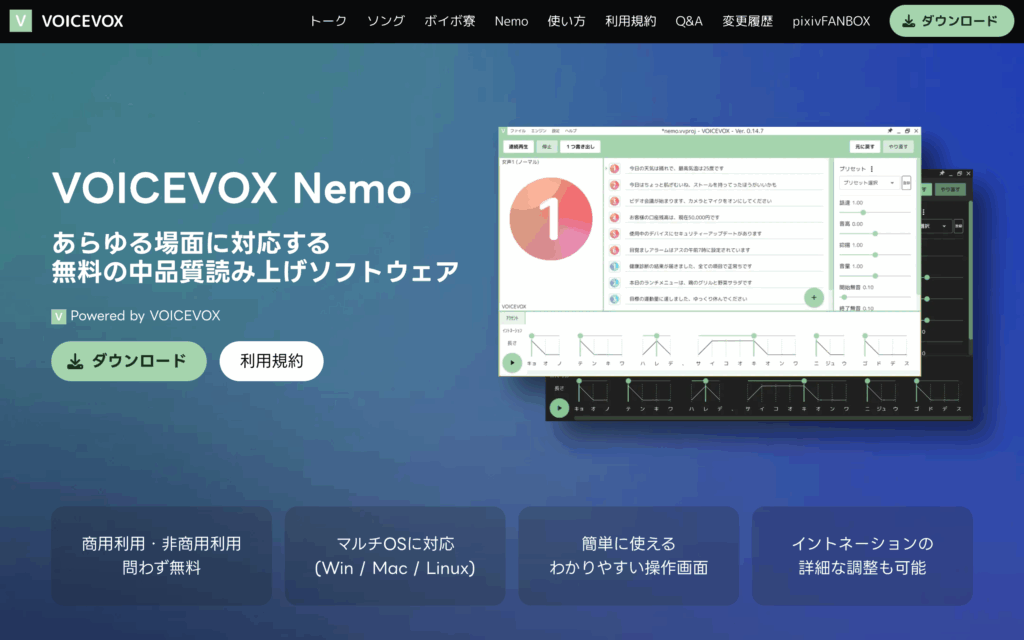
Nemoの特徴と用途
Nemoは、声質がフラットで聞き取りやすい特徴があります。誇張や個性が強すぎないため、業務資料やプロモーション動画など、視聴者の年齢層や専門性を問わず安定した音声品質が必要な場面に向いています。
既存のVOICEVOXシリーズと同様に無料で利用でき、ローカルで音声を生成できるため情報管理の観点でも安心です。
具体的な利用シーンとしては、社内研修動画のナレーション、マニュアルの音声化、受付や案内での自動音声、ナレーション付きスライド資料などが挙げられます。既存のキャラクター系音声では少しカジュアルに感じるケースでも、Nemoの声は自然で落ち着いた印象を与えます。
インストール方法(Windows / Mac)
VOICEVOX Nemoは、通常版VOICEVOXの追加エンジンとして提供されています。
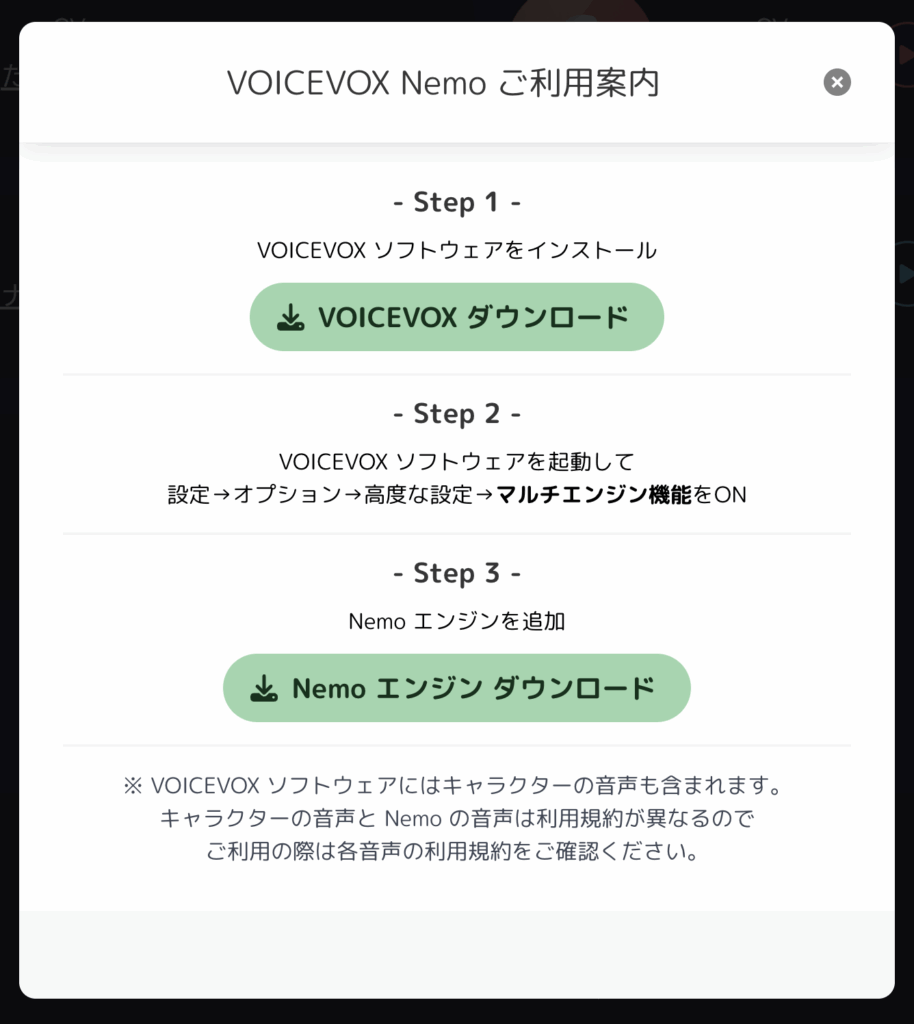
VOICEVOXのインストール手順はこちらで紹介介しています。 https://pareido.jp/ai/ai-voice/voicevox-intro/
Nemoエンジンをダウンロードします。
Windows版のインストール
GPUについては、「DirectML 対応の GPU を搭載した Windows PC」との記載があり、NvidiaやAMDのグラフィックカードで動作可能です。
通常版のVOICEVOXと同じ条件となりますので、適切なOSと対応モードを選択してダウンロードしましょう。
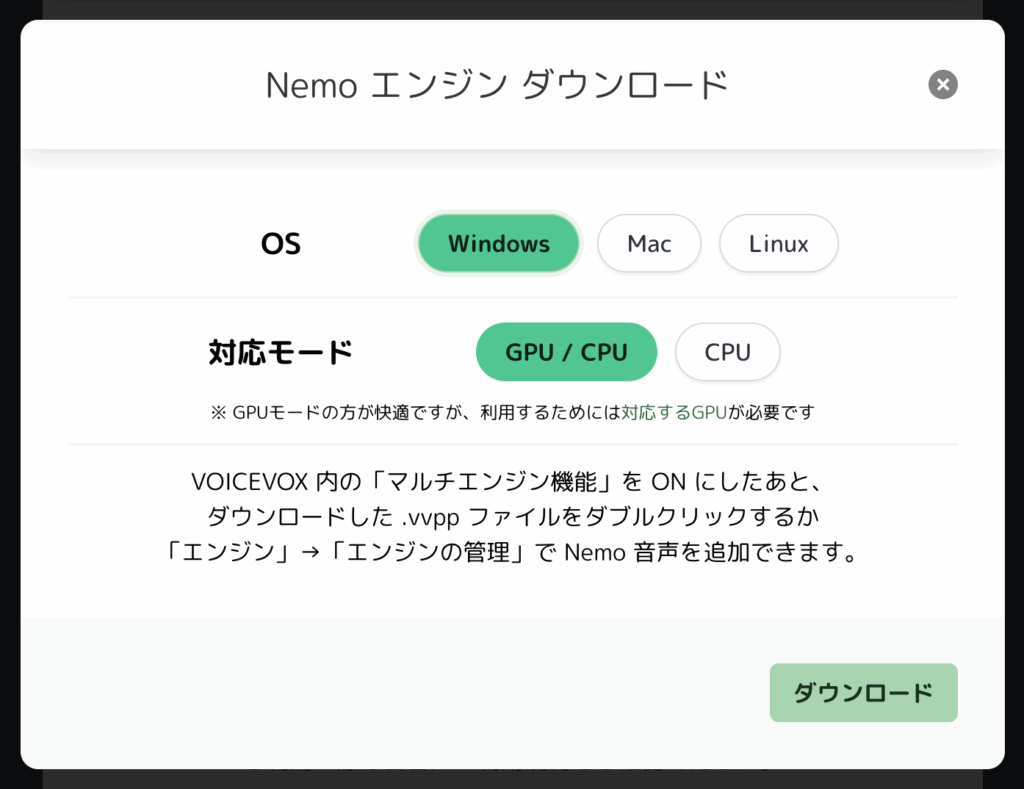
ダウンロードした .vvpp ファイルをダブルクリックします。
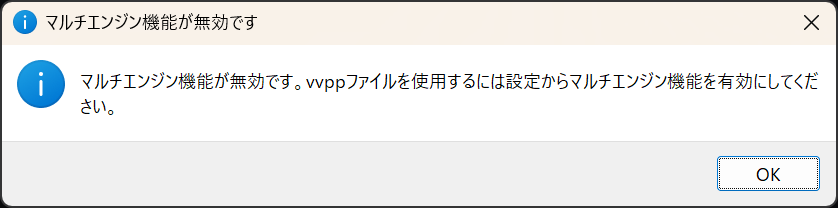
下記のメッセージが出る場合は、先に設定の変更が必要です。 OKをクリックすればVOICEVOXが開きます。
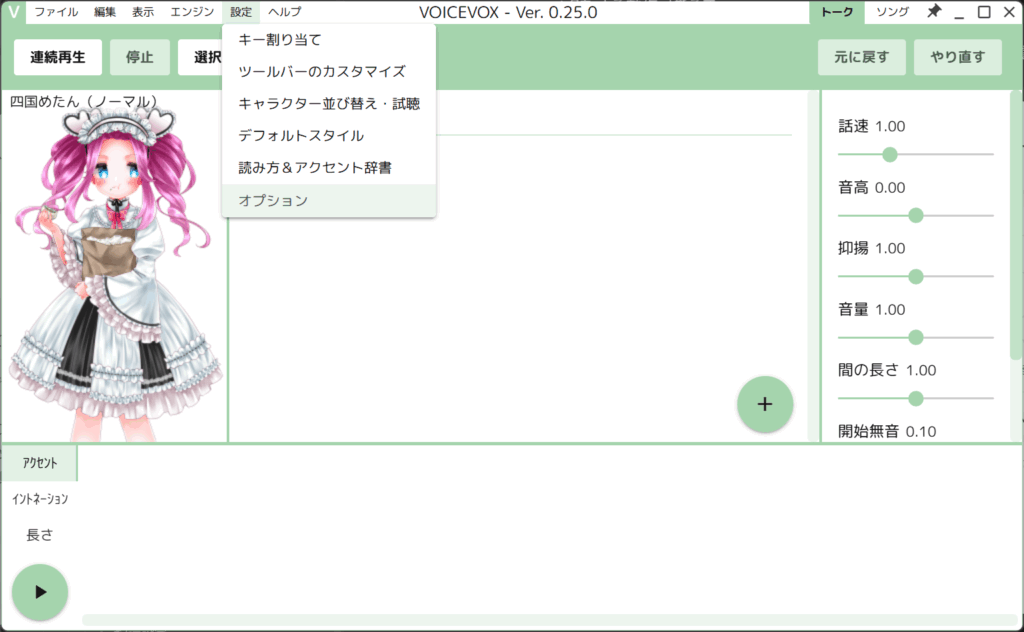
設定メニューからオプションを選びます。
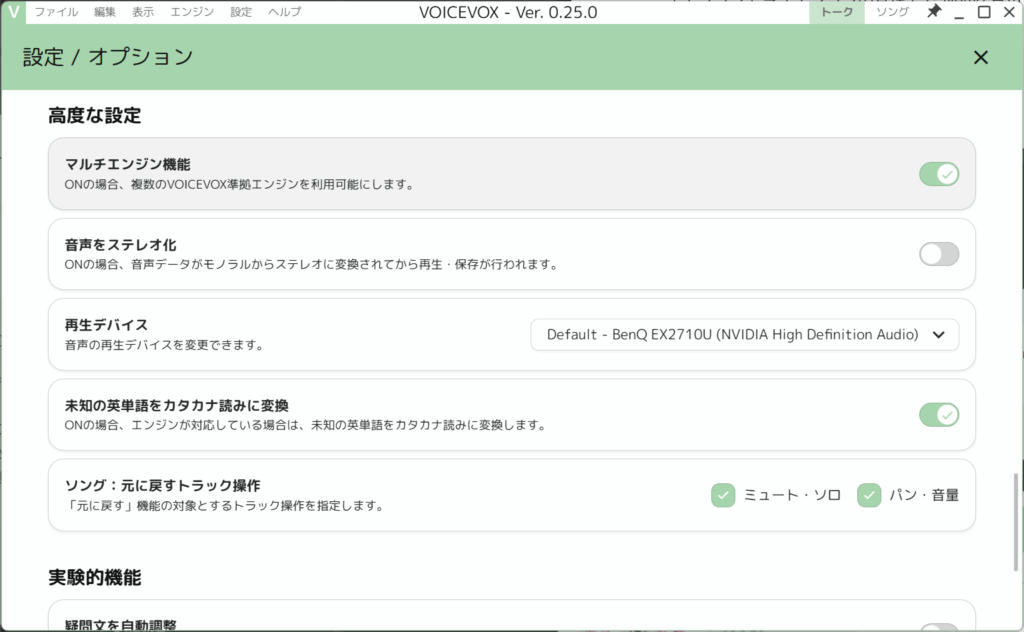
画面の下の方にスクロールして、マルチエンジン機能を有効にします。
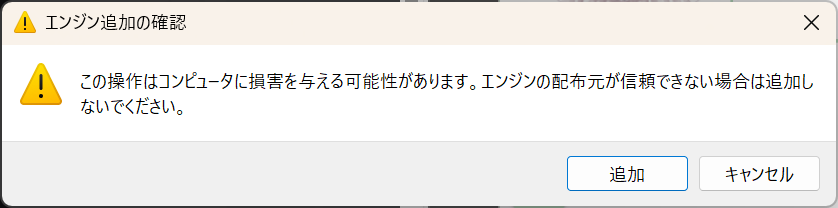
設定変更後、もう一度.vvppファイルをダブルクリックしましょう。 配布元に関する警告が出ますが、ダウンロード元が信用できる場合は先に進みます。
エンジンの追加が完了すると、「女声」「男声」といったキャラクター名のないボイスが追加されているのが確認できます。追加後は、通常のVOICEVOXのキャラクターとして同様に扱えます。
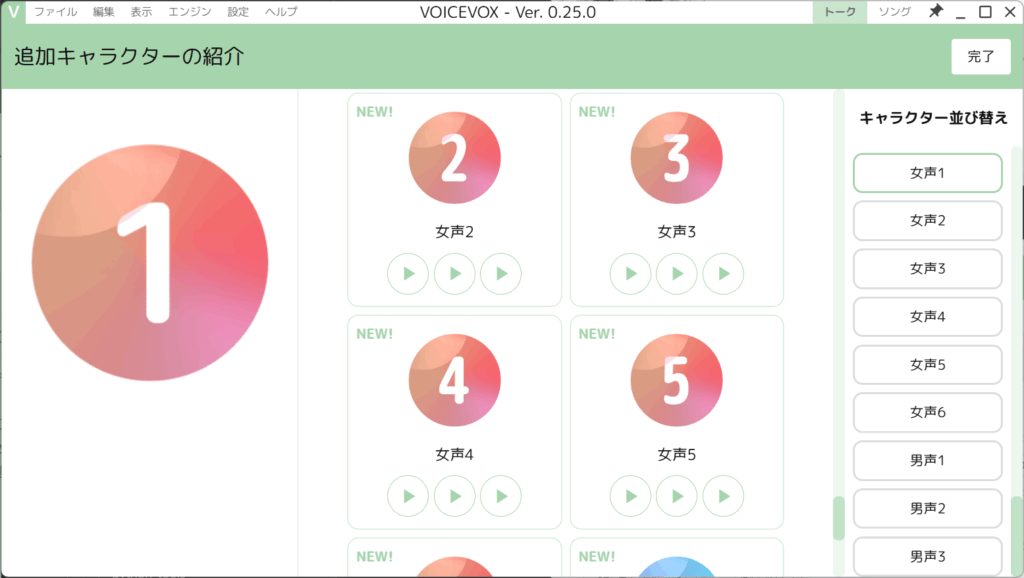
エンジンの追加が完了すると、「女声」「男声」といったキャラクター名のないボイスが追加されているのが確認できます。追加後は、通常のVOICEVOXのキャラクターとして同様に扱えます。
macOS版のインストール
現在は Apple Silicon 搭載が主流ですが、古い Intel Mac にも対応しているようです。 残念ながら、Mac の場合 GPU(Metal) には対応していません。
通常版のVOICEVOXと同じ条件となりますので、適切なOSと対応モードを選択してダウンロードしましょう。
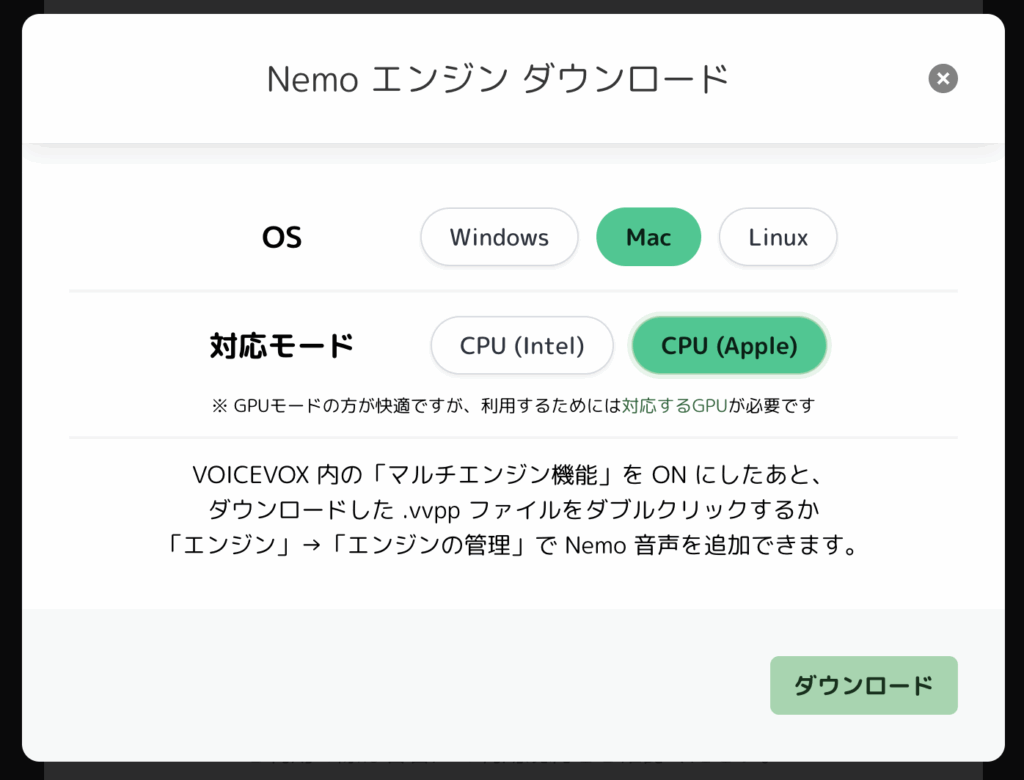
ダウンロードした .vvpp ファイルをダブルクリックします。
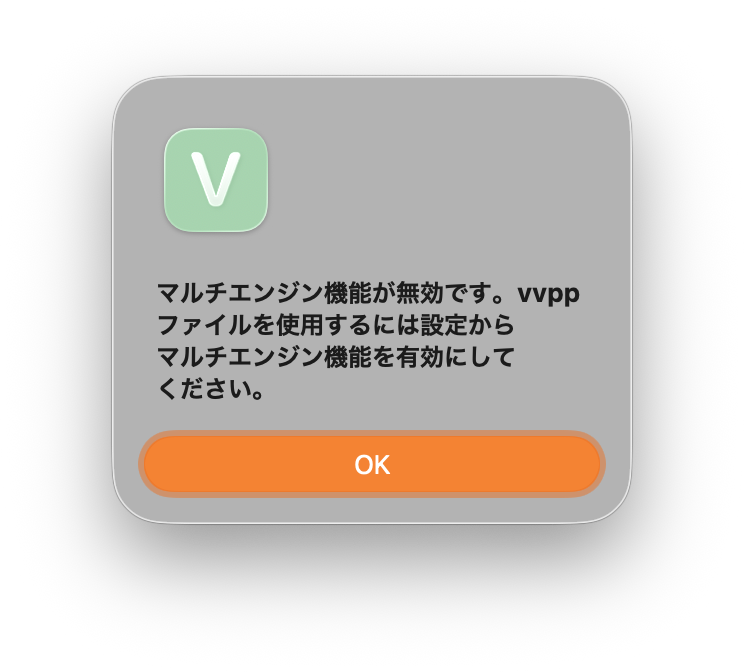
下記のメッセージが出る場合は、先に設定の変更が必要です。 OKをクリックすればVOICEVOXが開きます。
設定メニューからオプションを選びます。
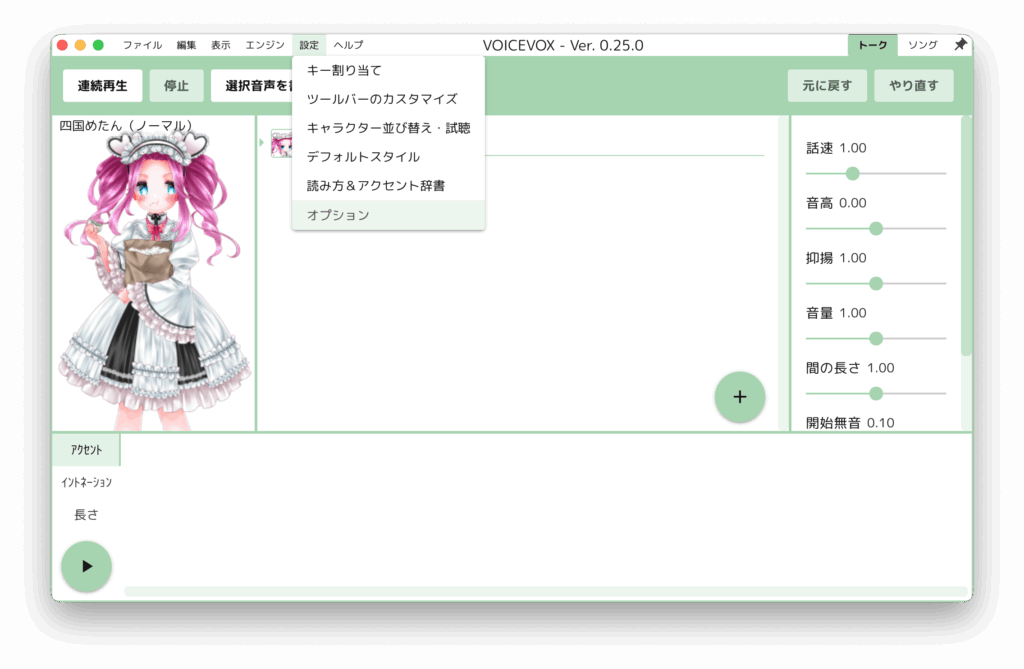
画面の下の方にスクロールして、マルチエンジン機能を有効にします。
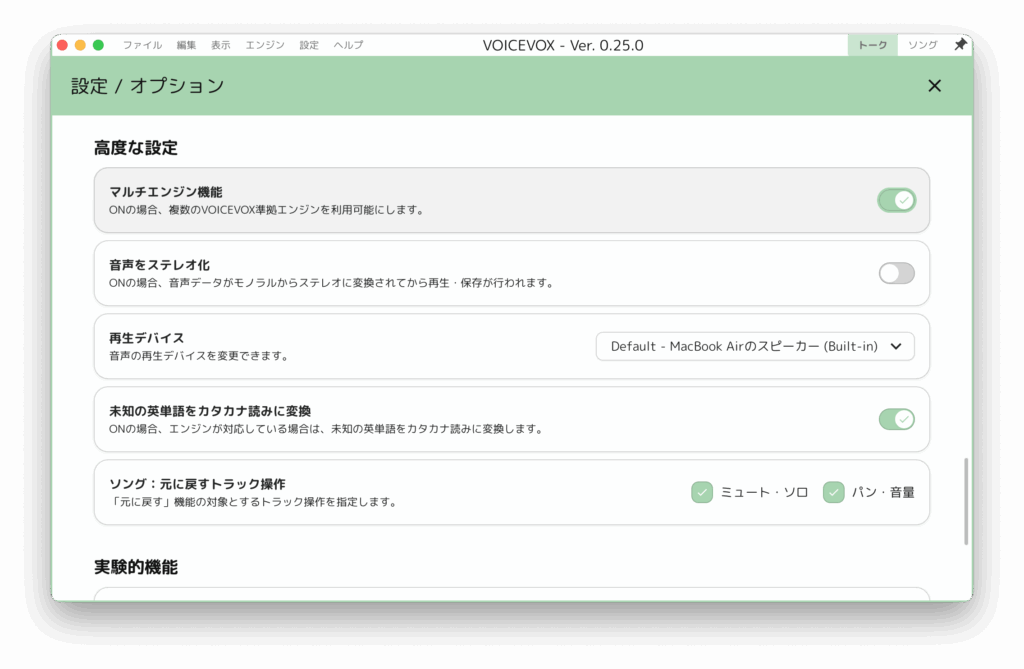
 設定変更後、もう一度.vvppファイルをダブルクリックしましょう。
配布元に関する警告が出ますが、ダウンロード元が信用できる場合は先に進みます。
設定変更後、もう一度.vvppファイルをダブルクリックしましょう。
配布元に関する警告が出ますが、ダウンロード元が信用できる場合は先に進みます。
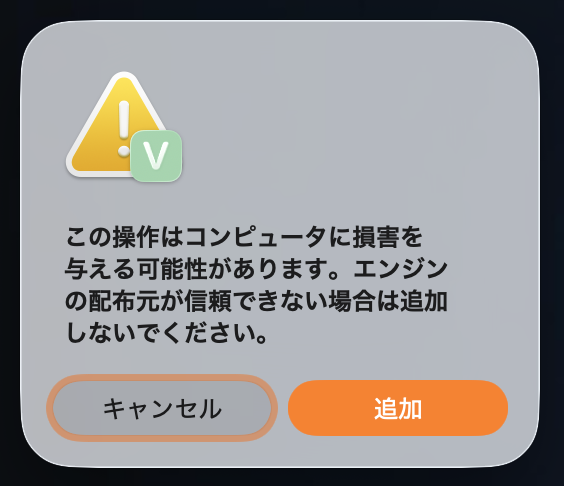
エンジンの追加が完了すると、「女声」「男声」といったキャラクター名のないボイスが追加されているのが確認できます。追加後は、通常のVOICEVOXのキャラクターとして同様に扱えます。
商用利用とライセンス
Nemoは「VOICEVOX Nemo」とクレジットを記載すれば、商用・非商用で利用可能です。 Nemo 利用規約 | VOICEVOX
キャラクター名の記載が条件となる場合が多い通常版と比べ、ビジネスシーンで利用しやすいシンプルな内容です。
ビジネス利用でNemoが適している理由
落ち着いた声質は、案内音声や企業の説明動画など、視聴者に安心感を与えたい場面で特に役立ちます。個性を出しすぎないことで、ブランドイメージを損なわずに音声を利用できるのもメリットです。
また、無料で利用できる点は企業にとっても導入しやすく、試験的に音声を使ったコンテンツを制作したい場合でも費用をかけずに導入できます。ローカル上で完結するため、動画の下読みや下書き段階でも気軽に使える点が支持されています。
さらに、通常版VOICEVOXのキャラクター音声と使い分けることで、企画動画では親しみやすさを演出し、説明部分ではNemoで落ち着いたトーンに切り替えるなど、表現の幅を広げられます。 キャラクター性を損なわないような調整が必要となる通常版VOICEVOXよりも、結果的に柔軟性が高いとも言えます。
よくある質問
商用利用は可能ですか
公式では、生成した音声は、「VOICEVOX Nemo」とクレジットを記載すれば、商用・非商用で利用可能とシンプルな案内ですが、最新の規約を公式サイトで確認することをおすすめします。
GPUは必要ですか
GPUは必須ではありません。Windows/MacともにCPUでの動作も可能です。
追加話者ファイルはありますか
現時点ではNemo向けの追加話者ファイルについて公式情報は確認できません。
ただし、「より柔軟な演技や高品質な音声をお求めの場合は、上記のリンク先にてご本人へご依頼いただけます。」との記載があります。ビジネスとして、VOICEVOXに加えて実際の話者との相談も可能なようです。
音声生成が遅いのですが
CPU処理のため、長文では処理時間が伸びることがあります。短い単位で分けて生成する方法が有効です。
まとめ
VOICEVOX Nemoは、落ち着いたナレーション音声を必要とするユーザーにとって便利な選択肢です。
業務動画、教育コンテンツ、案内音声など幅広い用途で活用でき、通常版VOICEVOXと併用することで制作表現の幅が広がります。
インストールも設定も難しくないため、読み上げ音声の導入を検討している方はぜひ試してみてください。
 パレイドVOICEVOX のインストール方法と初期設定 — Windows/Mac対応ガイドVOICEVOX は、YouTubeでも人気の無料テキスト読み上げ/合成音声ソフトウェアです。 この記事では、WindowsとMacでのダウンロードからインスト…
 パレイドCOEIROINKの使い方まとめ|無料でキャラ音声を作る導入から利用時の注意点までCOEIROINK(コエイロインク)は音声合成ソフトで、入力したテキストをキャラクターの声で読み上げられるツールです。 YouTube動画のナレーション、ボ…
 パレイドComfyUIデスクトップ版の導入と使い始めガイドComfyUIデスクトップ版は、Pythonや依存関係の設定が不要なワンクリックで使えるStable Diffusion用UI。インストールから初期設定、モデル導入、初回…
 パレイドStability Matrixの導入と起動方法:Stable Diffusion環境をまとめて管理Stability Matrixは、Lykos AIが開発しているStable Diffusionを始めとする生成AIのGUIパッケージマネージャです。 Sta…