こんにちは、パレイド技術部です。
連載「バーチャルAI実験:人間が答えるチャットボットの構築」の補足記事です。

本編では FastAPI サーバーやコアロジックの実装に集中しましたが、LINE 側の設定についてはほとんど触れていませんでした。この補足では、LINE 公式アカウントの作成から Messaging API の有効化、Webhook URL の設定までを順を追って解説します。
本記事はローカル LLM による自動執筆パイプラインで生成されました。現段階ではクラウド AI(Claude 等)の補助や人間の編集が介在していますが、pareido.jp では最終的に AI が自律的にコンテンツを制作できる仕組みの構築を目指しています。
1. LINE 公式アカウントの作成
まず、ユーザーからのメッセージを受け取るための LINE 公式アカウントを作成します。
すでに個人のLINEアカウントをお持ちの方は多いと思いますが、今回の用途では公式アカウントが必須です。 公式アカウントと言っても、いくつか注意点はありますが個人でも作成可能です。
ここでは手順を簡単に紹介します。
個人で作成する場合の注意点
LINE 公式アカウントは個人の LINE アカウントでも無料で作成できますが、いくつか注意点があります。
- フリープランの上限: 無料の「コミュニケーションプラン」では月 200 通までしかメッセージを送信できません。開発・検証用途であれば十分ですが、本格運用する場合は有料プランへの移行が必要です
- 認証済アカウントとの違い: 個人で作成したアカウントは「未認証アカウント」になります。LINE アプリ内の検索結果には表示されず、友だち追加は QR コードや URL を直接共有する形になります。個人開発や社内ツールとしての利用であれば未認証で問題ありません
- プロバイダー名の選択: Messaging API を有効化する際に作成する「プロバイダー」は、一度設定すると解除することができません。プロバイダー名はユーザーへの同意画面で表示されますので、個人名を出したくない場合はプロジェクト名やサービス名を使いましょう
- 複数アカウントの管理: 1 つの LINE アカウントで複数の公式アカウントを作成できます。本番用と開発用を分けておくと、テスト中に本番ユーザーへ意図しないメッセージを送るリスクを避けられます
手順
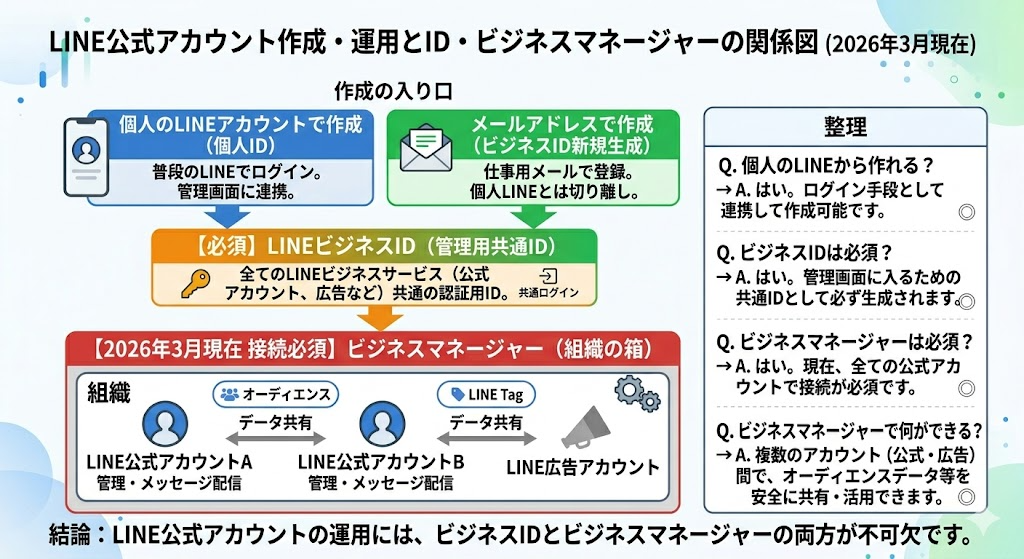
LINE公式アカウントの作成は、関連するIDの概念がやや複雑で手順は長いのですが、手順自体は難しくありません。
ログインとLINE公式アカウント作成
LINE Official Account Manager にアクセスしログインします。
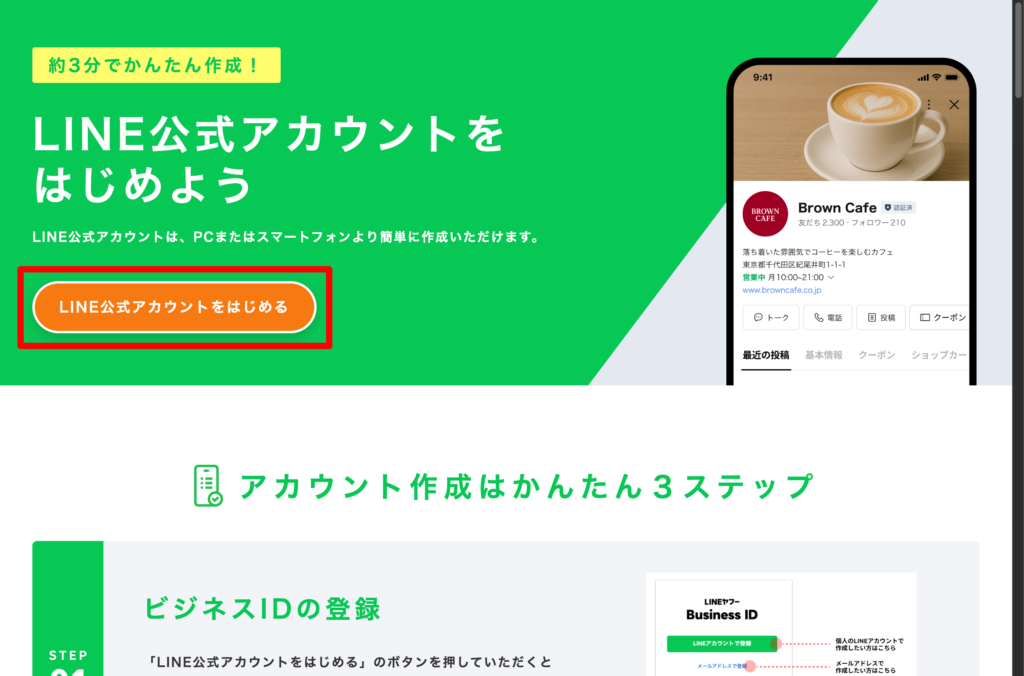
- LINEアカウントまたはビジネスID(※1)でログイン、
- アカウントがない場合はメールアドレスから新規作成が可能です。
- 最終的にビジネスIDが必要となります。
※1 ビジネスIDは、文字通りLINEをビジネスに使う場合や開発者向けのIDです。詳しくはこちら。

必要な情報を入力して「アカウントを作成」をクリックすれば完了です。業種は個人開発なら「個人」で OKです。なお途中で必要となる「ビジネスマネージャー」はデータ分析を横断的に行うための基盤で、初めての場合は新規作成でOKです。
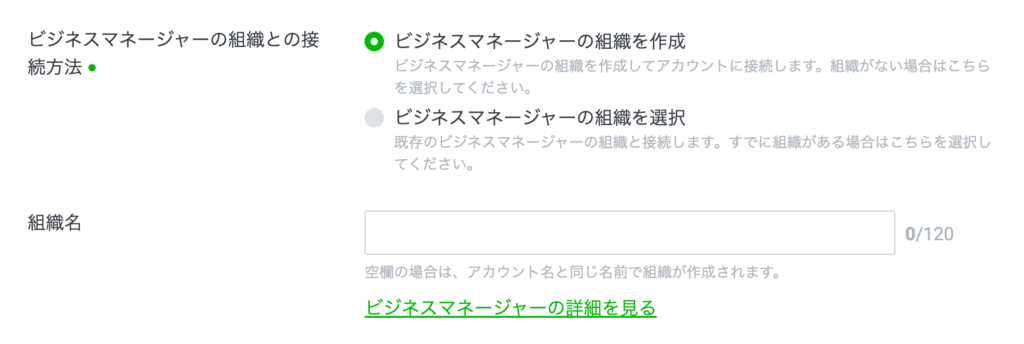
ビジネスマネージャーについて詳しくはこちら。
2. Messaging API の有効化
LINE 公式アカウントを設定しただけでは Webhook を受け取れません。
Messaging API を有効化して、プログラムからメッセージを送受信できるようにします。
この手順が少し長く、また以前の Developper Console での手順と変わったため、Web やAIの解説が古い場合があり注意しましょう。(本記事は2026年2月時点の情報です。今後手続きは変わる可能性があります)
LINE Official Account Manager にアクセスすると、先ほど作成したアカウントが表示されます。
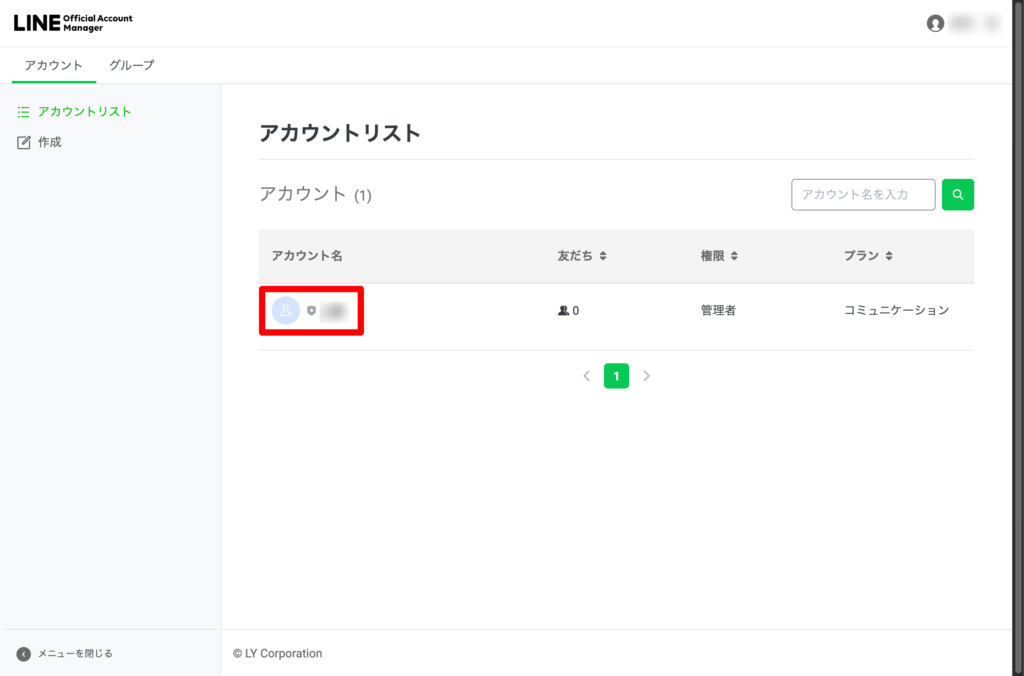
アカウント名をクリックして先に進みます。この時、「情報利用に関する同意について」「LINEヤフーグループへの情報提供に関する個別規約への同意について」が表示された場合は、同意して次に進みます。
また、「運用をはじめる前に」「LINEビジネスIDの2段階認証の有効化」等のTipsが入る場合がありますので適宜確認しておきましょう。
Messaging API 設定手順
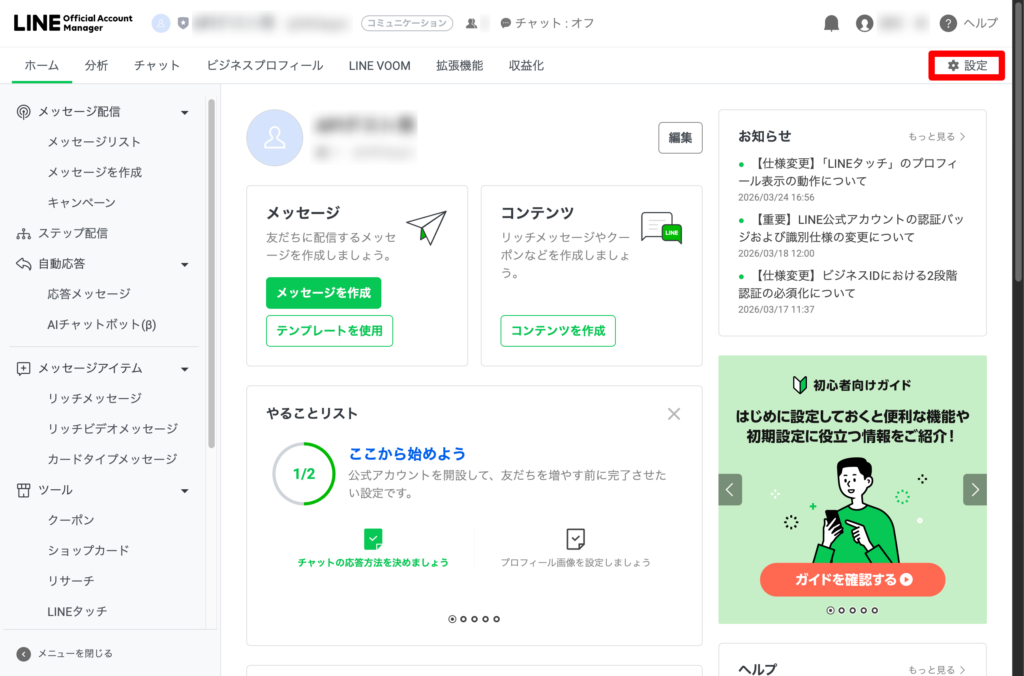
LINE Official Account Manager のホーム画面から、「設定」をクリックします。
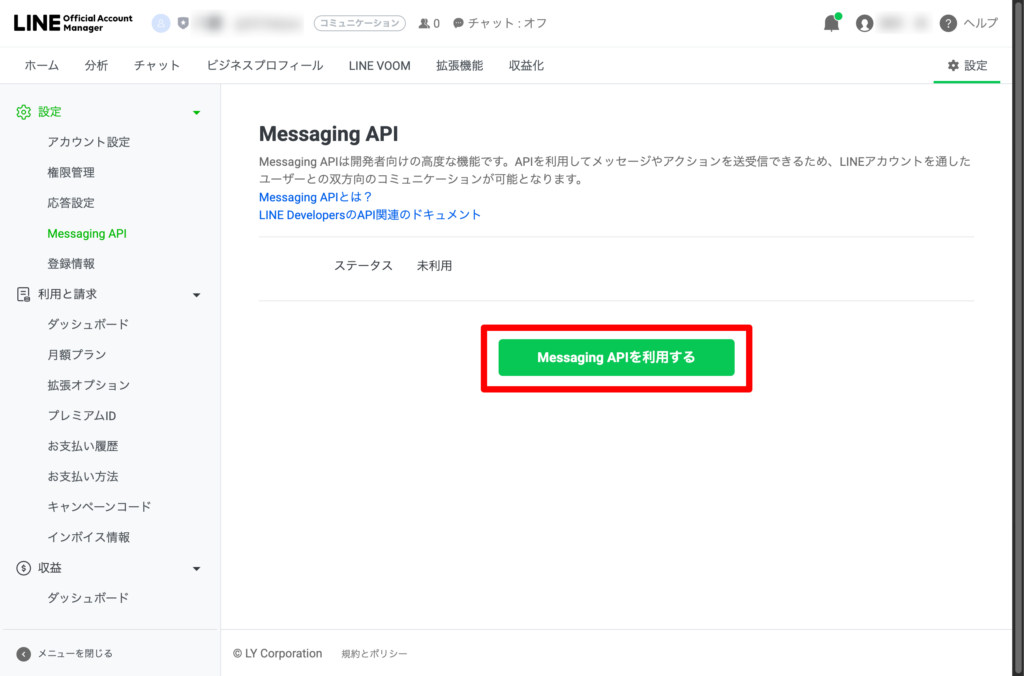
下記の様な画面が表示されますので、「Messaging API を利用する」をクリックします。
LINE Developpers への登録が並行で進みます。開発者情報を聞かれますので、名前とメールアドレスを入力し、規約に同意して「同意する」をクリックします。
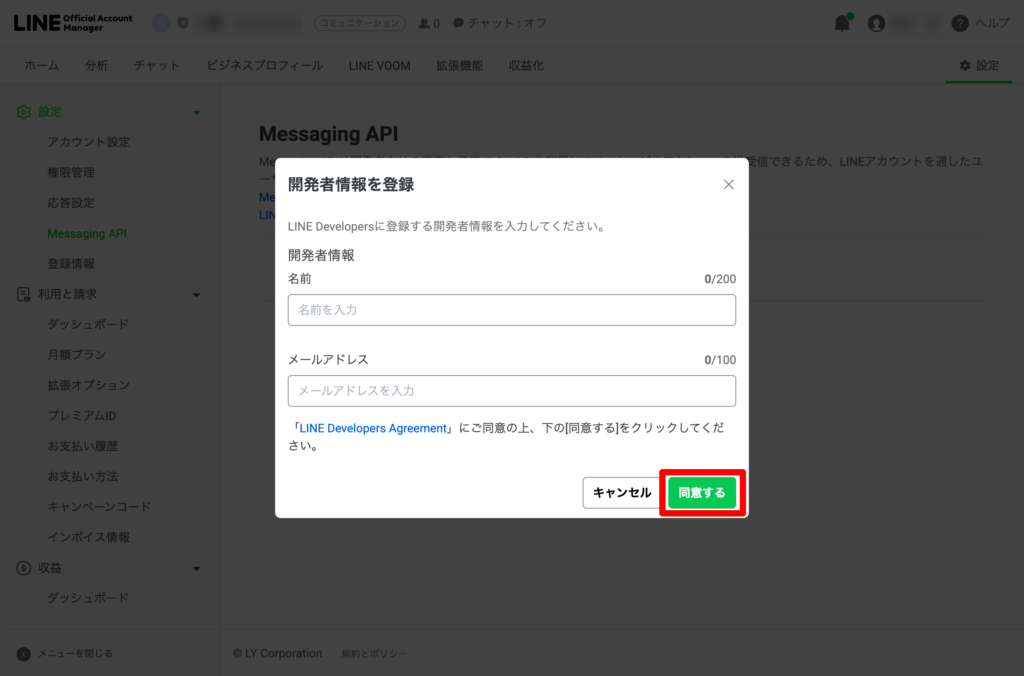
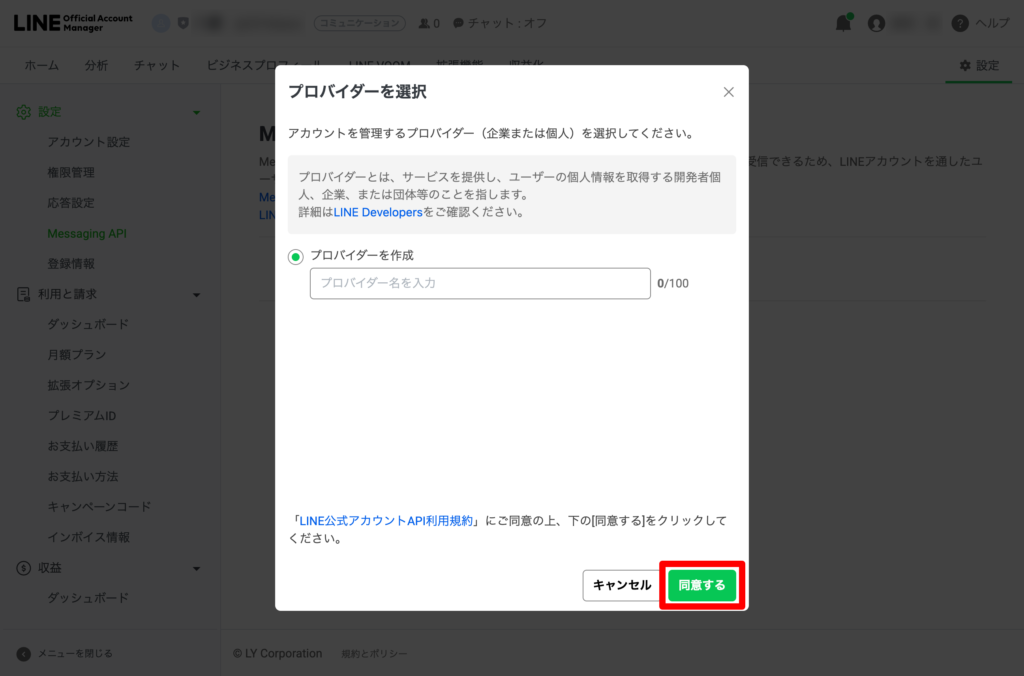
次にプロバイダーを指定します。この情報はユーザーに公開されますので、必要がなければ個人名などは避けた方が無難です。法人名、プロジェクト名などが候補となります。
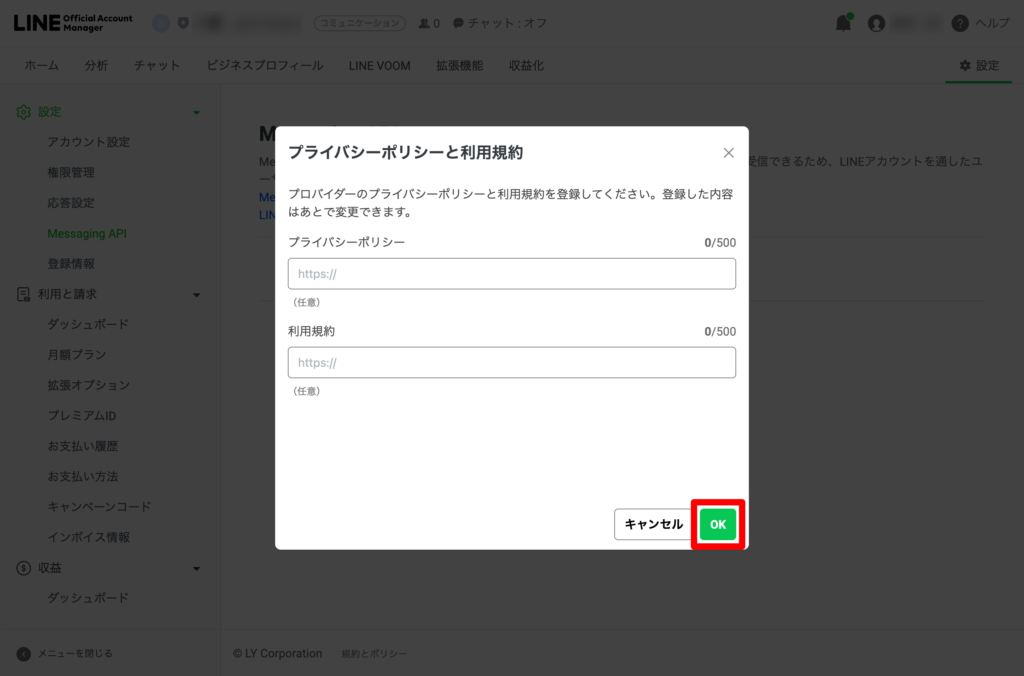
次に、プロバイダーのプライバシーポリシー・利用規約のURLを登録します。準備していない方が多いと思われますので、ここでは空欄で進んでもOKです。
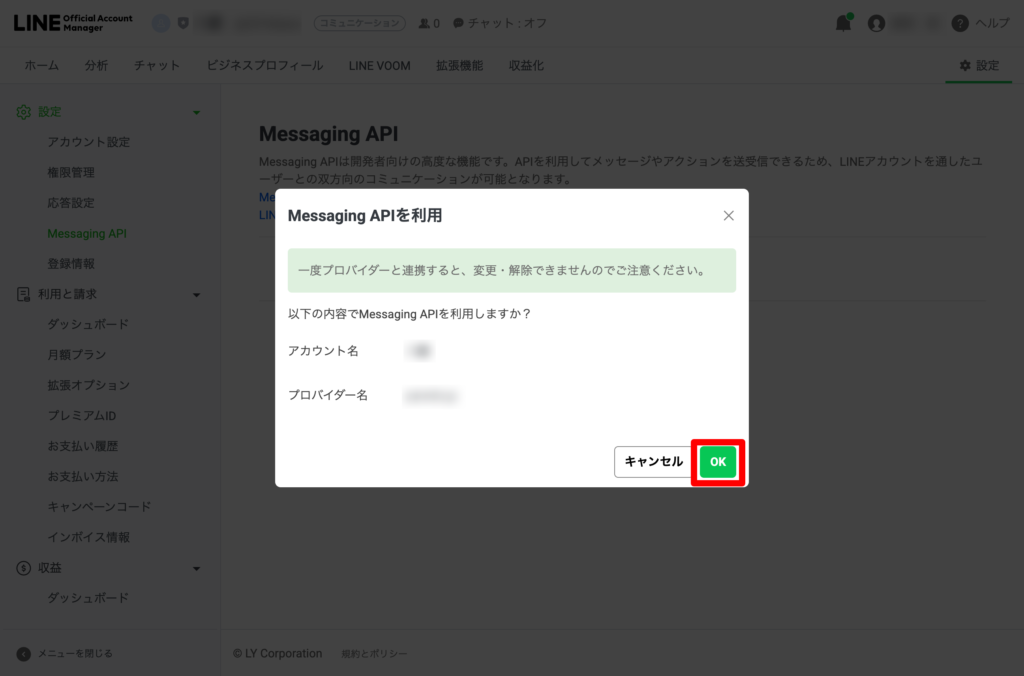
最後に、アカウント名と設定したプロバイダを連携して、Messaging API の利用を開始します。注意書きにも出る通り、一度プロバイダーと連携すると変更・解除はできないため慎重に確認し「OK」をクリックします。
画面が下記に変わったら Messaging API の利用準備完了です。
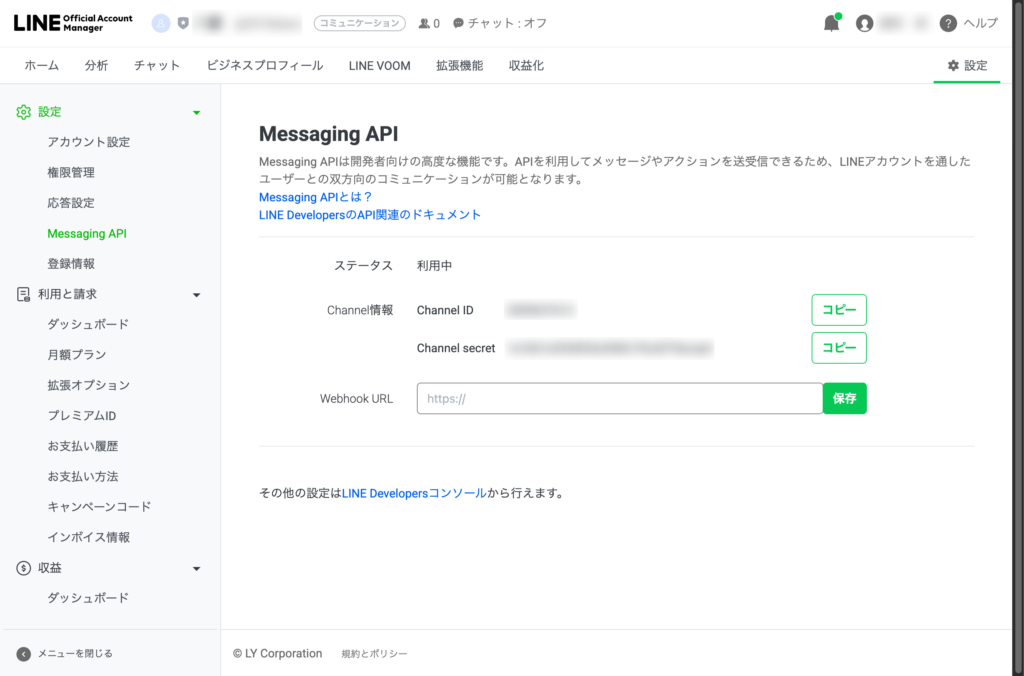
設定完了後は、必要な情報は「設定」「Messaging API」から確認が可能です。
応答設定の変更
設定メニューから「応答設定」を開いてWebhookを有効にします。これは後で LINE Developper Console からの作業でも可能です。
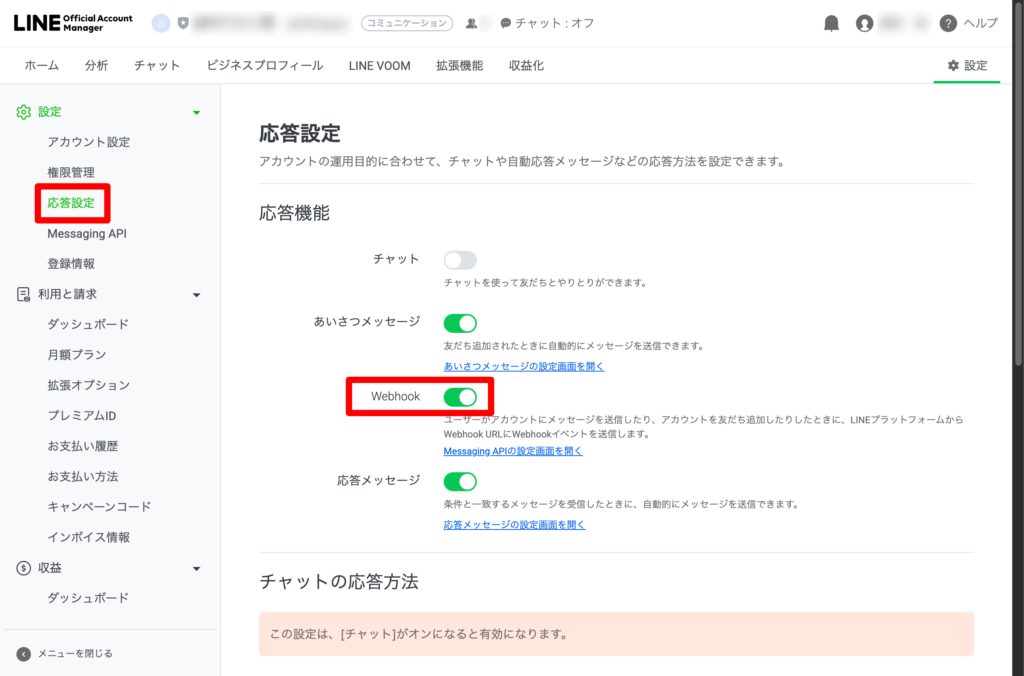
デフォルトでは LINE 公式アカウントの自動応答機能が有効になっています。Webhook の動作に問題はありませんが、自動応答が邪魔に感じる時は「あいさつメッセージ」を無効にしておくと良いでしょう。
3. LINE Developers コンソールでの設定
Messaging API を有効化したら、LINE Developers コンソールで認証情報を取得します。
チャネルシークレットの確認
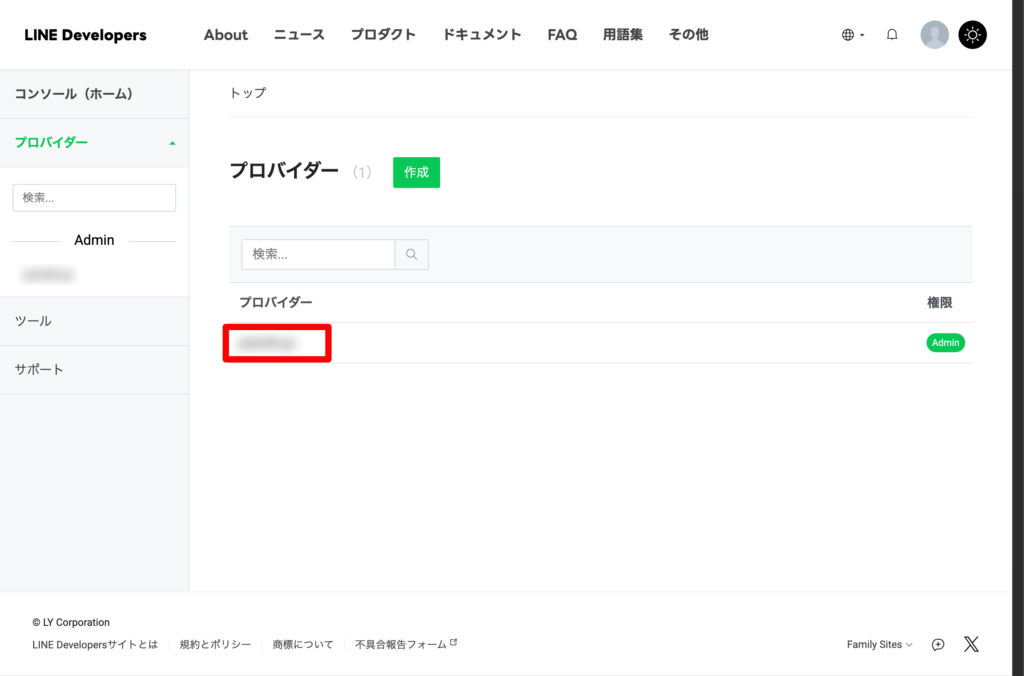
LINE Developers コンソール にアクセスし、先ほど作成した「プロバイダー」から「チャネル」を選択します。LINE Official Account Manager の Messaging API のメニュー欄下部にもリンクがあります。
次に作成されている Messaging API のチャネルをクリックします。
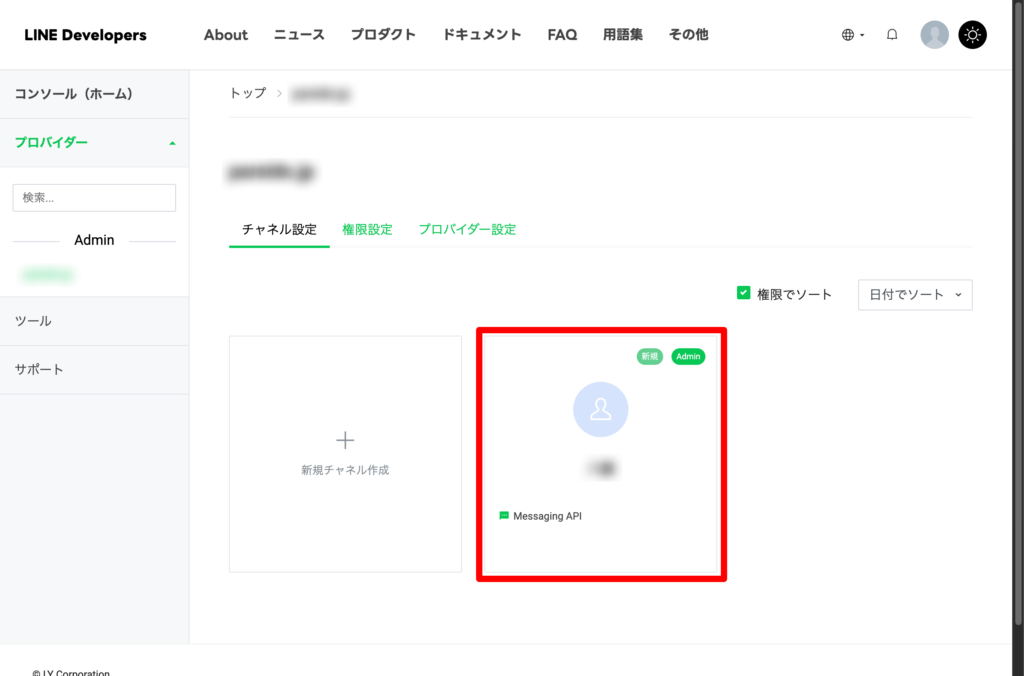
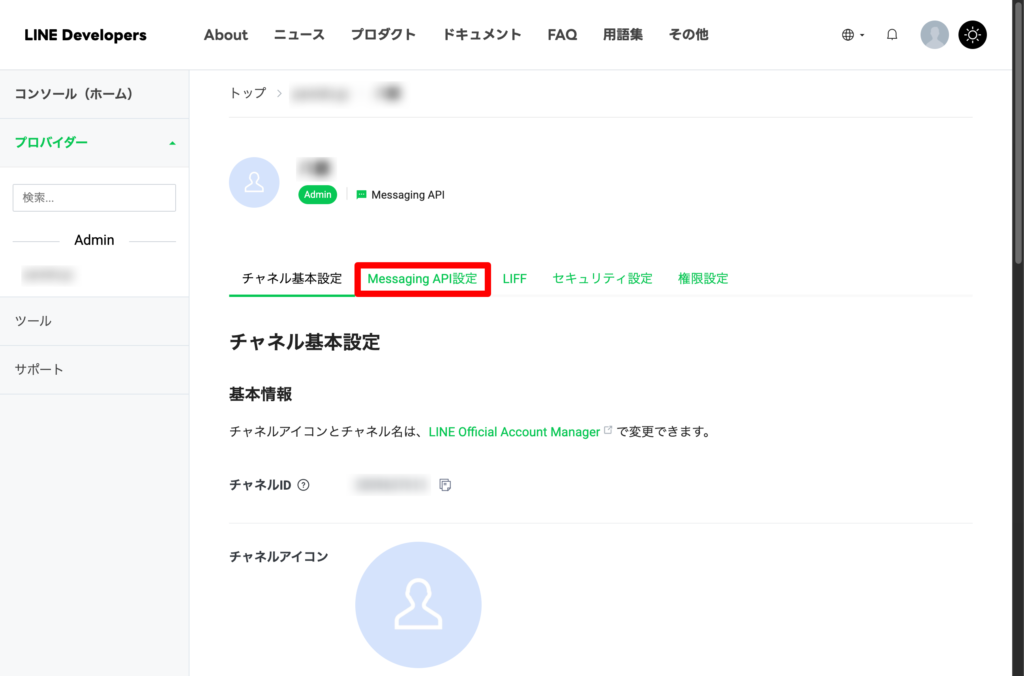
チャネル選択後、「Messaging API」タブをクリックします。
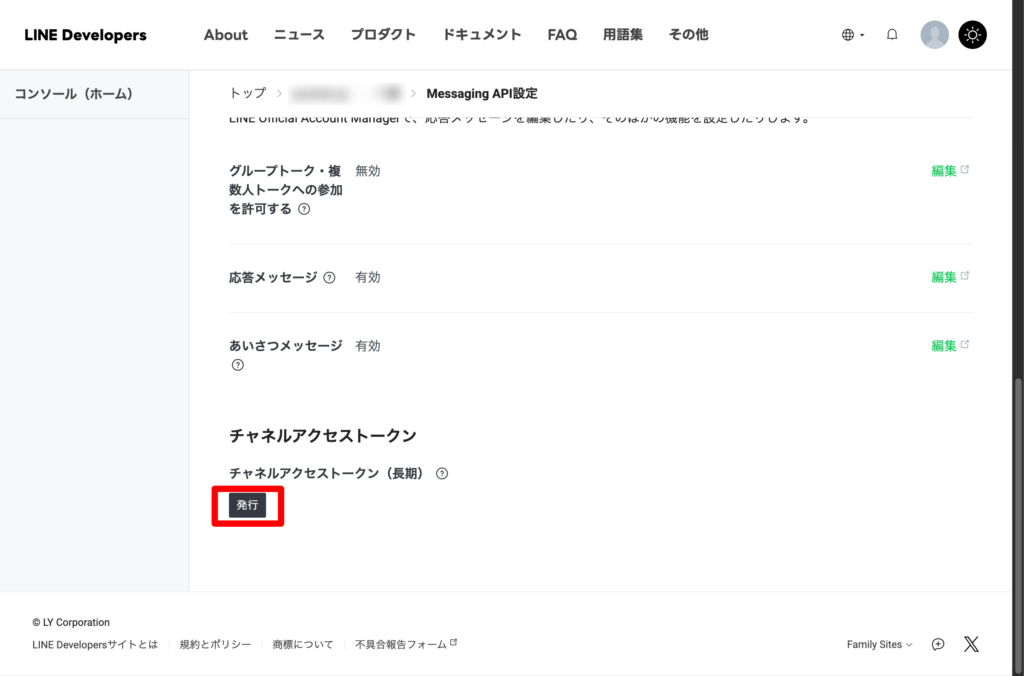
画面を下部までスクロールすると「チャネルアクセストークン」の項目が現れますので、「発行」をクリックします。
表示されたチャネルアクセストークンをコピーして別に控えておきます。
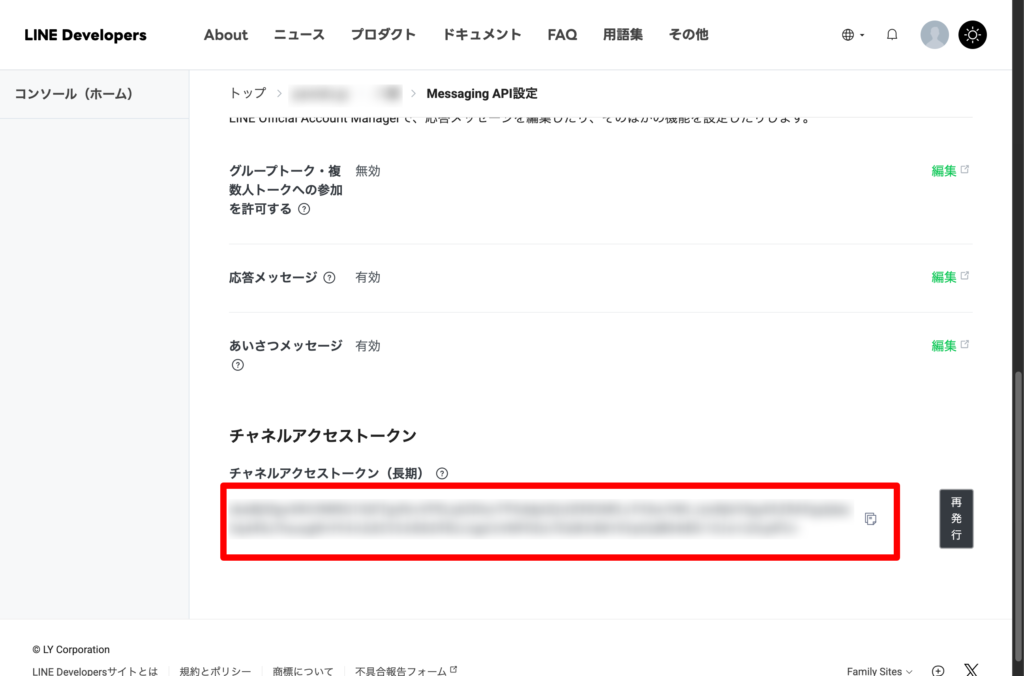
チャネルアクセストークンの発行
また、ホーム画面下部の「チャネルシークレット」もコピーして控えておきます。これはいわゆる秘密鍵ですので、取り扱いは注意しましょう。
注意: チャネルアクセストークンは一度しか表示されません。コピーし忘れた場合は再発行できますが、古いトークンは無効になります。
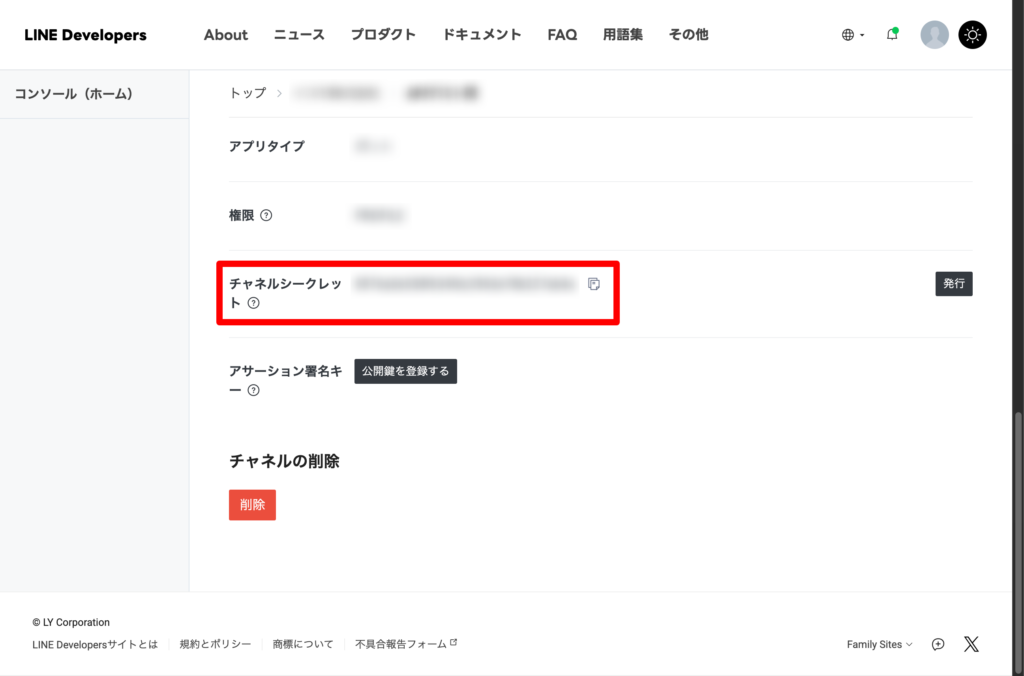
取得した「トークン」「シークレット」の値は、後に .env ファイルに認証情報として設定します。
4. Webhook URL の設定
最後にサーバーの URL を、LINE の Webhook に登録します。
ここでは、ngrok を経由して個人の環境で稼働する FastAPI を公開する例を説明します。
手順
LINE Official Account Manager の Messaging API から登録します。
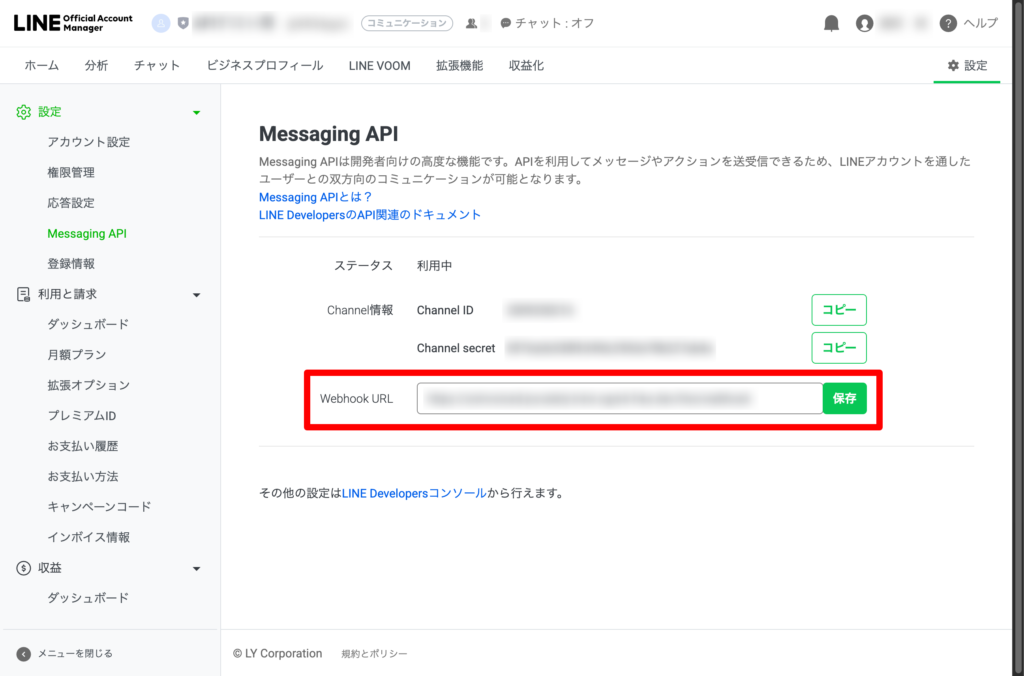
- 「Messaging API 設定」タブの「Webhook 設定」セクションを開く
- 「Webhook URL」に以下の形式で URL を入力する:
https://<your-domain>.ngrok-free.app/webhook/line - 「検証」ボタンを押して疎通を確認する
- 「Webhook の利用」をオンにする
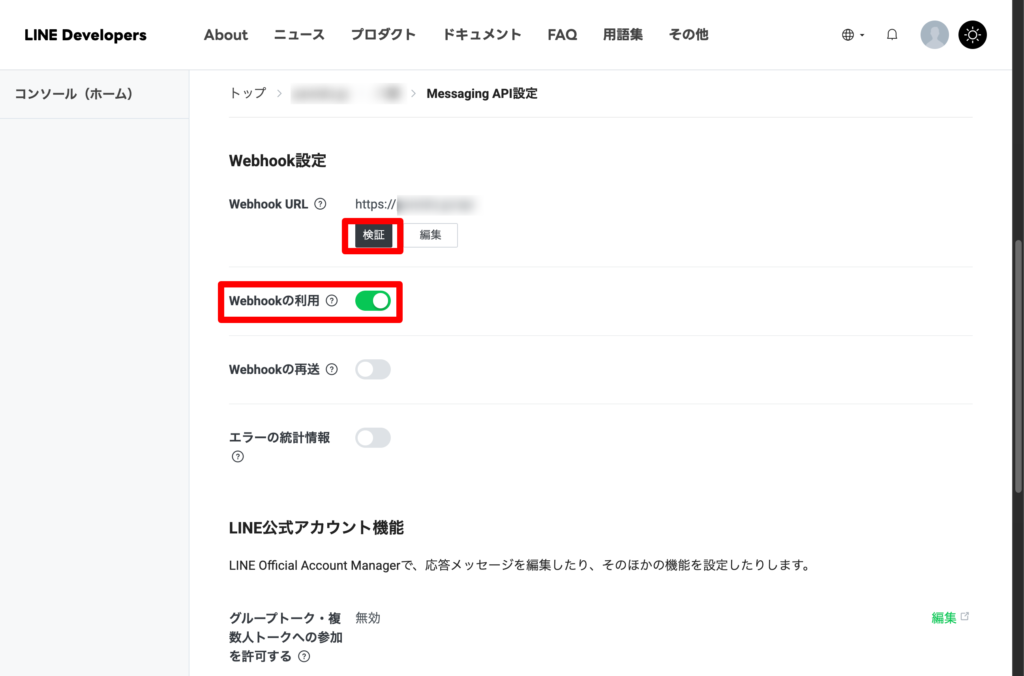
「検証」ボタンを押したときに「成功」と表示されれば、LINE → ngrok → FastAPI の経路が正常に動作しています。
5..envへの反映
ここまでの手順で取得した値を .env に設定します。
# LINE 公式アカウントの認証情報
export LINE_CHANNEL_SECRET="取得したチャネルシークレット"
export LINE_CHANNEL_ACCESS_TOKEN="発行したチャネルアクセストークン"
6. 動作確認
設定が完了したら、実際に LINE からメッセージを送って動作を確認します。
- FastAPI サーバーと ngrok を起動する(本編第 1 回の
start.shを使用) - スマートフォンの LINE アプリで、作成した公式アカウントを友だち追加する(QR コードは LINE Developers コンソールの「Messaging API 設定」にあります)
- 任意のメッセージを送信する
- FastAPI 側のログに Webhook の受信が記録されれば成功
Webhook が届かない場合は、以下を確認してください。
- ngrok が起動しているか
- Webhook URL の末尾が
/webhook/lineになっているか - 「Webhook の利用」がオンになっているか
- 応答メッセージがオフになっているか
まとめ
LINE 側の設定手順をまとめます。
- LINE Official Account Manager で公式アカウントを作成
- Messaging API を有効化
- LINE Developers コンソールでチャネルシークレットとアクセストークンを取得
- Webhook URL に ngrok の URL を設定
- 応答メッセージをオフにする
次の補足記事では、Slack アプリの作成と設定手順を解説します。